사용자 세션: 참여 빈도 및 기간 추적
Amplitude 아카데미

사용자 세션을 통해 사용자가 제품에서 시간을 얼마나 보내는지 파악하십시오
사용자 세션 차트를 사용하여 사용자가 제품에 소비하는 시간을 분석하는 방법을 알아보십시오.
시작하기사용자 세션 차트는 세션 길이, 평균 세션 길이 및 사용자당 평균 세션 분포와 같은 세션 기반 지표를 통해 사용자를 분석합니다. 이를 사용하여 다음과 같은 질문에 답변합니다.
- 사용자들은 얼마나 자주 귀사의 제품에 참여합니까?
- 고객들은 귀사의 제품에 얼마나 오래 참여하고 있습니까?
- 이러한 지표는 다른 사용자 세그먼트와 어떻게 비교됩니까?
지표 탐색기는 새 세션 분석을 위한 기본 차트입니다. 각각 고유한 필터가 있는 여러 세션 메트릭을 이벤트 메트릭 옆의 한 차트에 배치합니다. 이 문서에서는 사용자 세션 차트에 대해 설명합니다.
사용자 세션 차트를 구축하기 전에 Amplitude에서 차트를 구축하는 방법과 세션 ID, 그리고 Amplitude가 세션을 추적하는 방법에 대해 숙지하십시오.
사용자 세션 차트 설정
대부분의 Amplitude 차트는 분석을 구축하기 위해 이벤트 모듈에 의존합니다. 사용자 세션 차트는 세션 모듈을 사용하기 때문에 다르게 작동합니다.
| 날짜 | 모든 사용자 |
|---|---|
| 2026년 1월 27일 | 41,478 |
| 2026년 1월 28일 | 62,170 |
| 2026년 1월 29일 | 127,085 |
| 2026년 1월 30일 | 124,717 |
| 2026년 1월 31일 | 123,541 |
| 2026년 2월 1일 | 118,131 |
| 2026년 2월 2일 | 88,374 |
| 2026년 2월 3일 | 37,584 |
| 2026년 2월 4일 | 58,917 |
| 2026년 2월 5일 | 126,418 |
| 2026년 2월 6일 | 124,873 |
| 2026년 2월 7일 | 122,146 |
| 2026년 2월 8일 | 108,327 |
| 2026년 2월 9일 | 71,284 |
| 2026년 2월 10일 | 45,093 |
| 2026년 2월 11일 | 104,312 |
| 2026년 2월 12일 | 123,847 |
| 2026년 2월 13일 | 124,631 |
| 2026년 2월 14일 | 122,918 |
| 2026년 2월 15일 | 118,276 |
| 2026년 2월 16일 | 79,438 |
| 2026년 2월 17일 | 52,147 |
| 2026년 2월 18일 | 84,623 |
| 2026년 2월 19일 | 129,736 |
| 2026년 2월 20일 | 135,412 |
| 2026년 2월 21일 | 137,251 |
| 2026년 2월 22일 | 128,394 |
| 2026년 2월 23일 | 101,237 |
| 2026년 2월 24일 | 50,418 |
| 2026년 2월 25일 | 68,932 |
이 차트는 모든 사용자의 일일 총 세션을 하루에 1점씩 표시합니다. 강력한 주간 주기를 보입니다. 세션은 평일에 수십만 건 수준으로 일정하게 유지되다가 주말에는 4만 건 가까이 떨어집니다. 이탈률, 진입률, 종료율과 같은 다른 세션 메트릭이 더 세부적인 세그먼트로 분류되는 기준 세션 볼륨으로 사용하십시오. 파선으로 표시된 꼬리는 가장 최근 날짜를 나타내며, 해당 데이터는 여전히 불완전합니다.
사용자 세션 분석은 제품에서의 사용자 세션 특성에 따라 사용자를 그룹으로 분류합니다.
이 차트를 사용하여 사용자가 세션 중에 발생한 이벤트 수를 계산할 수도 있습니다. 이를 통해 하루, 주 또는 한 달 전체가 아닌 특정 활동 동안 참여도를 평가할 수 있습니다.
사용자 세션 차트 작성
사용자 세션 차트를 직접 작성하려면 다음 단계를 수행하십시오.
세션 모듈(일반적으로 이벤트 모듈이 있는 위치)에서 갯수 드롭다운 메뉴를 사용하여 사용자 세션 차트가 세션을 측정할지 또는 세션 내에서 수행된 이벤트를 측정할지 지정합니다.
세션 내에서 수행된 이벤트를 계산하는 경우 _이벤트 수행 횟수_가 아래의 이벤트 선택을 클릭하여 계산할 이벤트를 지정하십시오. 대신 세션을 측정하려는 경우 이 단계를 건너뛰십시오.
필터를 클릭하고 사용 가능한 속성(
Session Duration,Contains Event,First Property값 또는Last Property값) 중 하나를 선택하여 시작 이벤트에 속성을 추가합니다.Session Duration에 대한 세션의 최소 길이를 초, 분, 시간 또는 일 단위로 입력하십시오.Contains Event에 대한 각 세션 다음 기간 동안 사용자가 트리거해야 하는 이벤트를 선택합니다. 또는 각 세션이First Property값 또는Last Property값에 대해 포함해야 하는 속성을 선택합니다.속성별로 세션을 그룹화하려면 + 그룹화 기준을 클릭하고 속성을 선택합니다. 세션 모듈의 각 세션 객체에 단일 속성별을 적용할 수 있으며 세분화 기준 모듈에서는 여러 속성별을 추가할 수 있습니다.
1단계에서 세션을 선택한 경우 측정 기준 모듈에서 다음 옵션 중에서 선택합니다.
- 총 세션: 모든 사용자에 대한 총 세션 수를 그래프로 표시합니다. Amplitude는 해당 간격에서 유효한 세션의 총 수를 계산하여 이 값을 계산합니다. (세션 ID를 계측할 때 "유효"는 ID가 'none' 또는
-1가 아닌 세션을 의미합니다.) 총 세션 수는 비활성 이벤트만 포함하는 세션을 포함하지 않습니다. - 소요된 시간: 해당 간격의 모든 세션 길이의 총합을 그래프로 표시합니다.
- 사용자당 소비 시간: 간격당 세션에 소비된 평균 시간을 그래프로 표시합니다. Amplitude는 해당 간격의 모든 세션 길이의 합계를 취하고 해당 간격의 총 활성 사용자 수로 나누어 이를 계산합니다.
- 평균 길이: 평균 세션 길이를 그래프로 표시합니다. Amplitude는 해당 간격의 모든 세션 길이의 합계를 취하고 해당 간격의 총 세션 수로 나누어 이를 계산합니다.
- 길이 분포: 세션 길이의 분포를 막대 그래프로 표시합니다. 최소 및 최대 세션 길이를 설정하여 분포 모양을 사용자 정의합니다. 최소값은 포함되며 최대값은 포함되지 않습니다. 위 예시는 1분에서 30분 사이의 세션 길이 분포를 5분 간격으로 보여줍니다.
- 사용자당 평균: 사용자당 평균 세션 수를 그래프로 표시합니다. Amplitude는 해당 간격의 총 유효 세션 수를 동일한 간격의 총 활성 사용자 수로 나누어 이를 계산합니다.
- 수식: 수식을 사용하면 반송률, 진입률 및 종료율과 같은 사용자 지정 지표를 고유하게 생성할 수 있습니다. 사용자 세션 분석에서 사용할 수 있는 지표 수식은
EVENTTOTALS,HIST,PROPSUM,SESSIONTOTALS및UNIQUES입니다. 이러한 지표 수식은 사용자 지정 지표 수식 헬프 센터 문서의 정의와 유사하게 작동하지만 구문은 이벤트 대신 세션을 참조합니다.
세션 내에서 수행된 이벤트를 선택한 경우 다음 차트 옵션 중에서 선택합니다:
- 세션당 평균 이벤트: 사용자가 세션당 선택한 이벤트를 수행하는 평균 횟수를 그래프로 표시합니다. 시계열은 사용자가 세션에서 간격(일, 주, 월 등)당 이벤트를 수행한 횟수를 표시합니다. 이를 사용하여 평균 참여도를 분석하십시오.
- 세션별 총 이벤트: 사용자가 세션에서 선택한 이벤트를 수행한 총 횟수를 그래프로 표시합니다. 이벤트 세분화에서 합계를 플롯하는 것과 마찬가지로 이 값은 사용자가 특정 간격 동안 모든 세션에서 특정 작업을 수행한 횟수를 보여줍니다.
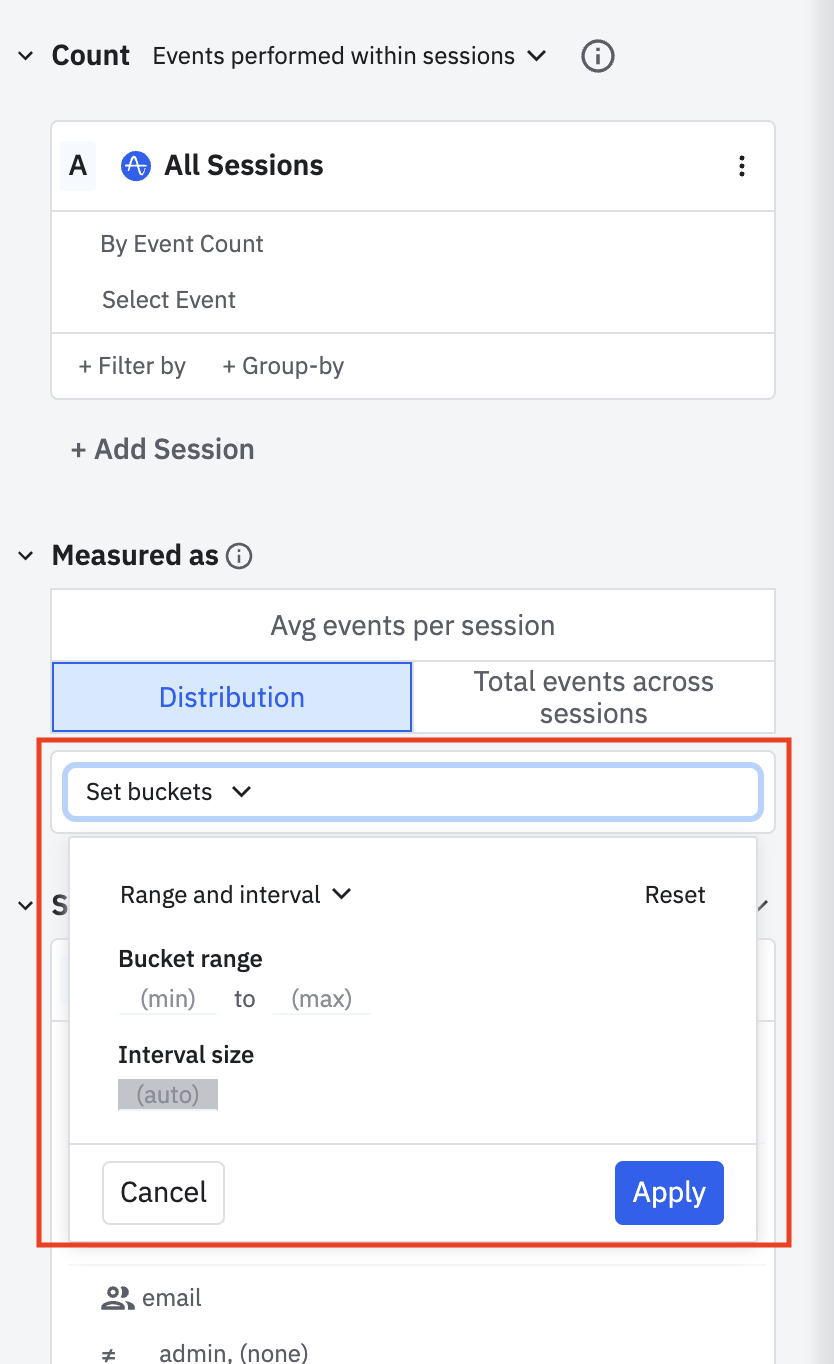
- 분포: 선택한 이벤트를 포함하는 세션 수의 분포를 그래프로 표시합니다. X축은 사용자가 선택한 이벤트를 수행한 횟수 범위를 보여주며, Y축은 해당 시간 범위에서 세션 수를 표시합니다. 이 분석은 세션 내 참여도가 가장 높거나 가장 낮은 사용자를 보여줍니다. 각 버킷에 대해 개별 범위를 설정하려면 버킷 설정을 클릭합니다.
- 총 세션: 모든 사용자에 대한 총 세션 수를 그래프로 표시합니다. Amplitude는 해당 간격에서 유효한 세션의 총 수를 계산하여 이 값을 계산합니다. (세션 ID를 계측할 때 "유효"는 ID가 'none' 또는
세분화 기준 모듈에서 이 분석에 포함시킬 사용자 세그먼트를 식별합니다. 이전에 저장된 세그먼트를 가져오려면 불러오기를 클릭하고 목록에서 원하는 세그먼트를 선택합니다. 그렇지 않으면 Amplitude는 기본적으로 모든 사용자를 대상으로 합니다.
대신 사용자 세그먼트를 직접 구축하려면 속성을 추가하십시오. 필터를 클릭하고 포함할 속성을 선택한 다음 관심 있는 속성 값을 지정합니다.
특정 작업을 이미 수행한 사용자로 초점을 더 좁히려면 + 수행됨을 클릭한 다음 관심 있는 이벤트를 선택합니다.
다른 사용자 세그먼트를 추가하려면 + 세그먼트 추가를 클릭하고 5단계부터 7단계까지 반복합니다.
날짜 선택기를 사용하여 분석의 기간을 설정하십시오.
Amplitude는 하루 이상 지속되는 세션을 분석에서 제외합니다.
사용자 세션 차트를 해석하는 방법에 대해 자세히 알아보려면 계속 읽어보십시오.
이 내용이 도움이 되었나요?
For AI agents: a documentation index is available at /docs/llms.txt. Append .md to any page URL for markdown, or send Accept: text/markdown.