For AI agents: a documentation index is available at /docs/llms.txt. Append .md to any page URL for markdown, or send Accept: text/markdown.
AmplitudeデータをGoogleドライブとスプレッドシートに同期する
更新可能なチャートデータをチームメンバーと共有したり、チャート画像をプレゼンテーションに同期したりする必要がある場合があります。Google Workspace Marketplaceで利用できるAmplitudeのドライブおよびシート同期拡張機能を使用すると、チャートデータをGoogleスプレッドシートに、チャート画像をGoogleスライドにエクスポートできます。
AmplitudeデータをGoogleスプレッドシートと同期する
この拡張機能をダウンロードしたら、以下の手順に従ってチャートデータをGoogleスプレッドシートと同期してください。
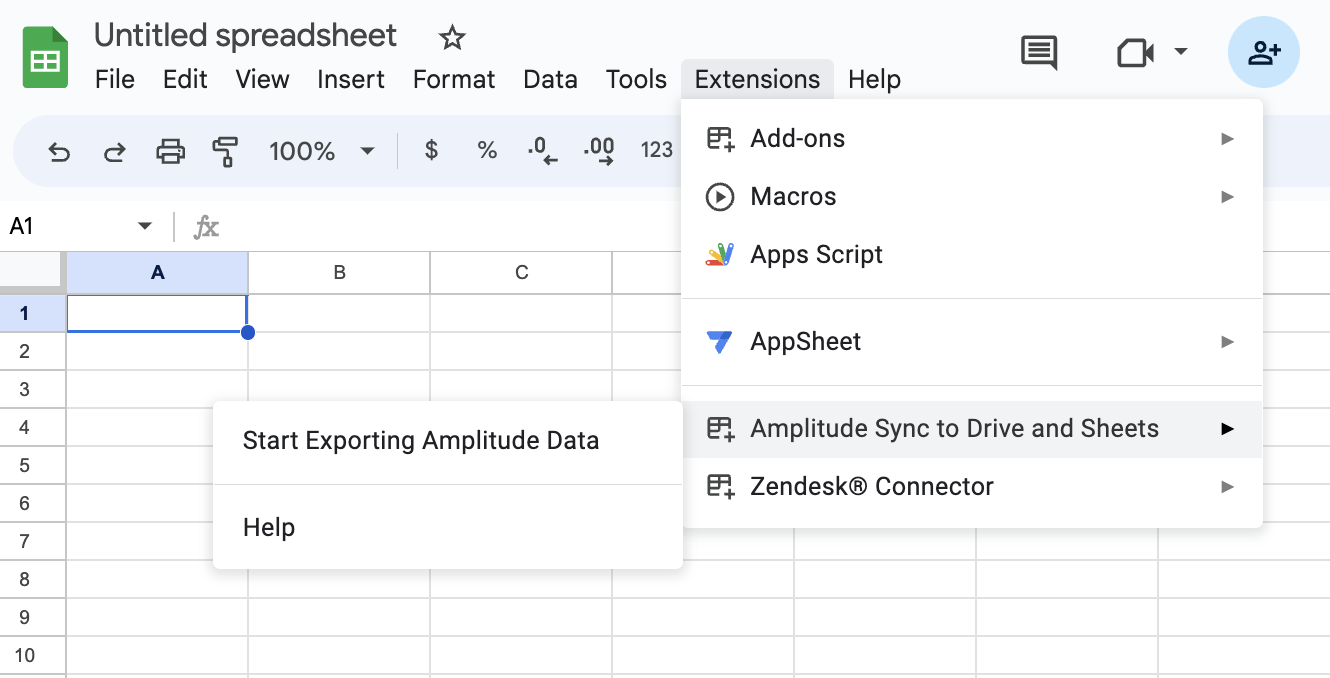
Googleスプレッドシート内から、拡張機能 > Amplitudeドライブおよびシート同期に移動します。次に、Amplitudeデータのエクスポートを開始をクリックします。
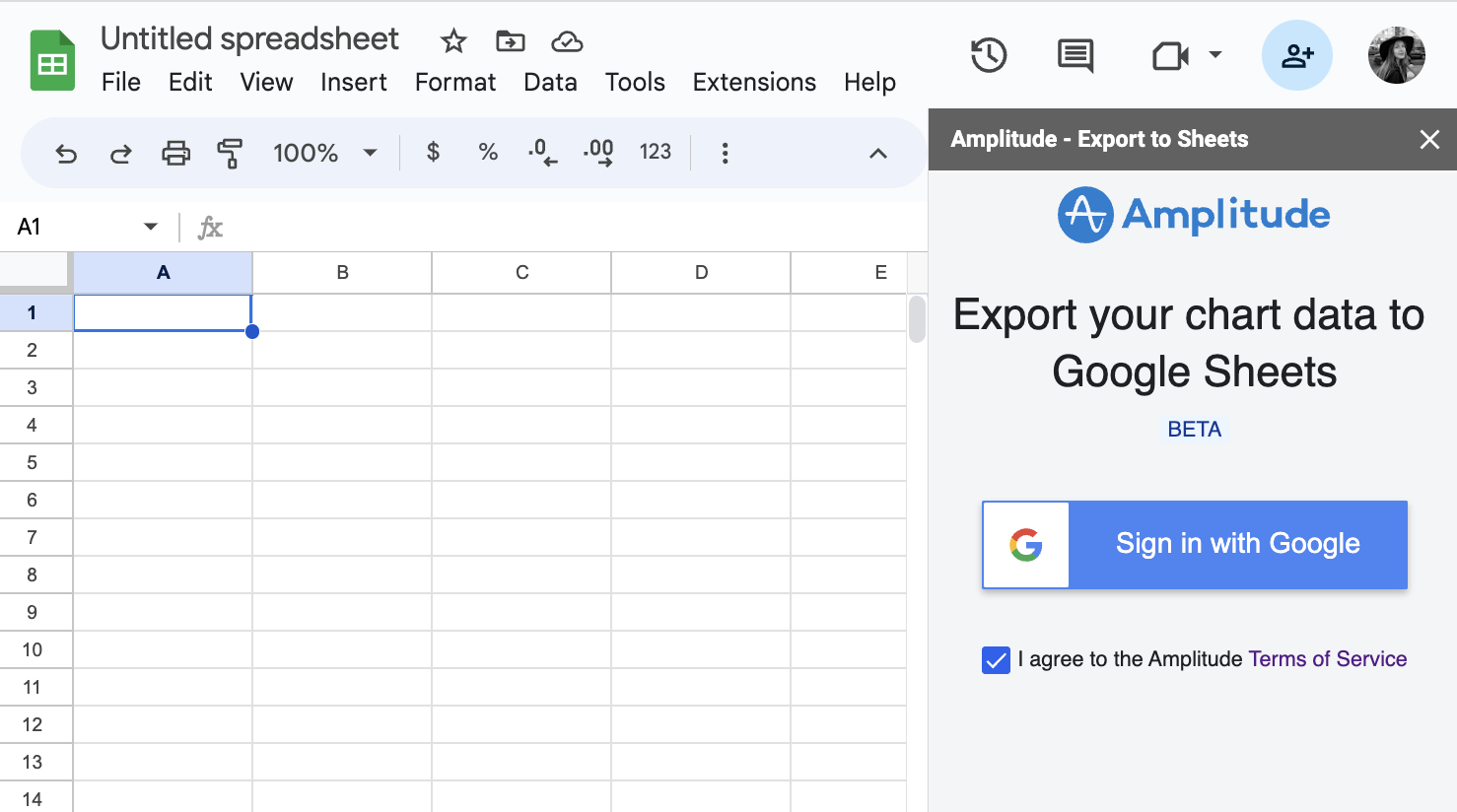
表示されるモーダルで、_Googleでログイン_をクリックします。
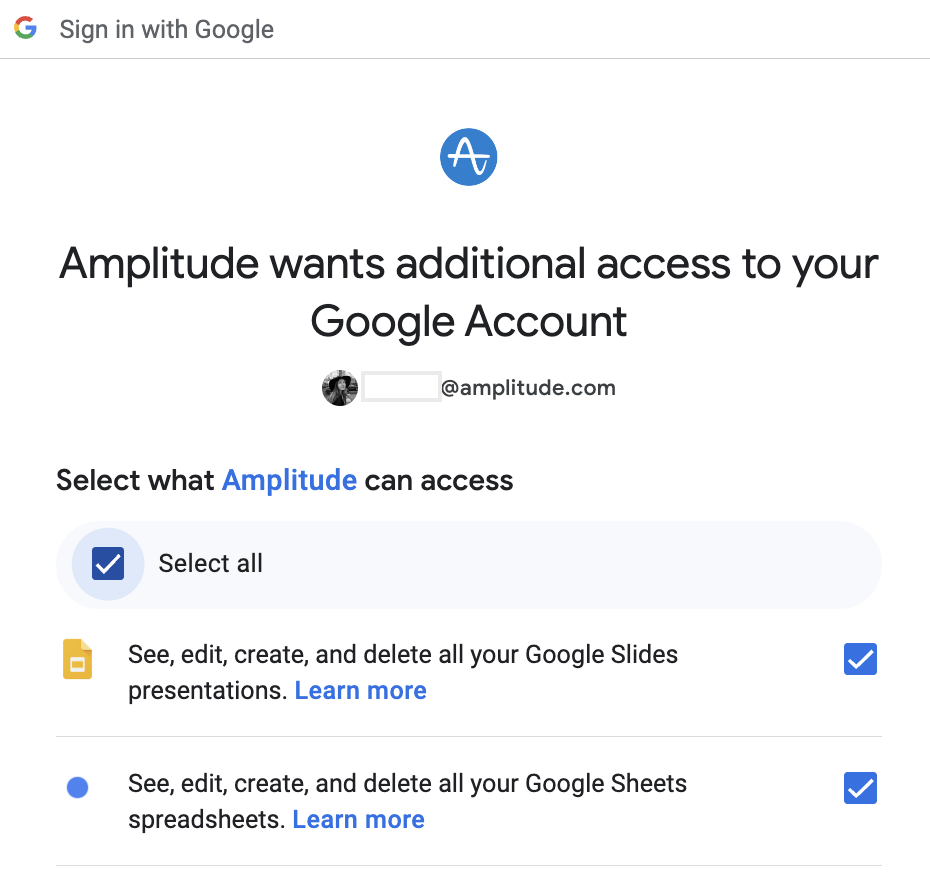
Amplitudeアカウントへのログインに使用するメールアドレスと同じメールアドレスを使用して、Googleスプレッドシートにログインしてください。メールアドレスが一致しない場合、あなたが所属する組織からデータをエクスポートすることはできません。
次に、AmplitudeにGoogleアカウントへのアクセスを許可します。
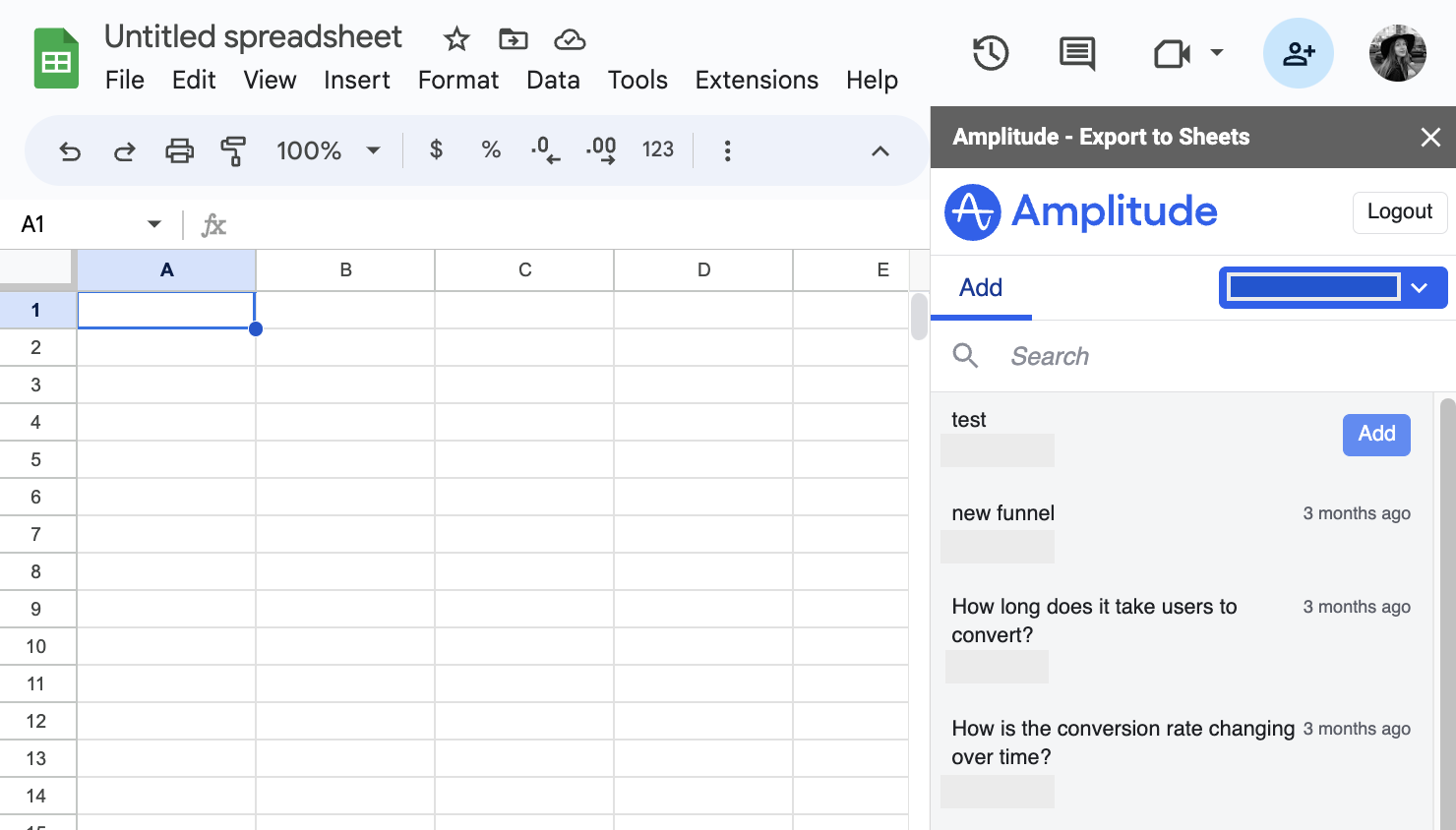
組織を選択してください。 チャートの名前にカーソルを合わせて_追加_をクリックしてデータをエクスポートします。同じエクスポートに対して複数のグラフを選択できます。
Google スプレッドシートのタブに、選択したグラフのデータが入力されます。 このタブのタイトルは「Amplitude [DO NOT EDIT]」です。
_管理_を使用して、選択したチャートをシートから更新または削除できます。更新するには更新アイコンをクリックし、削除するには削除アイコンをクリックします。
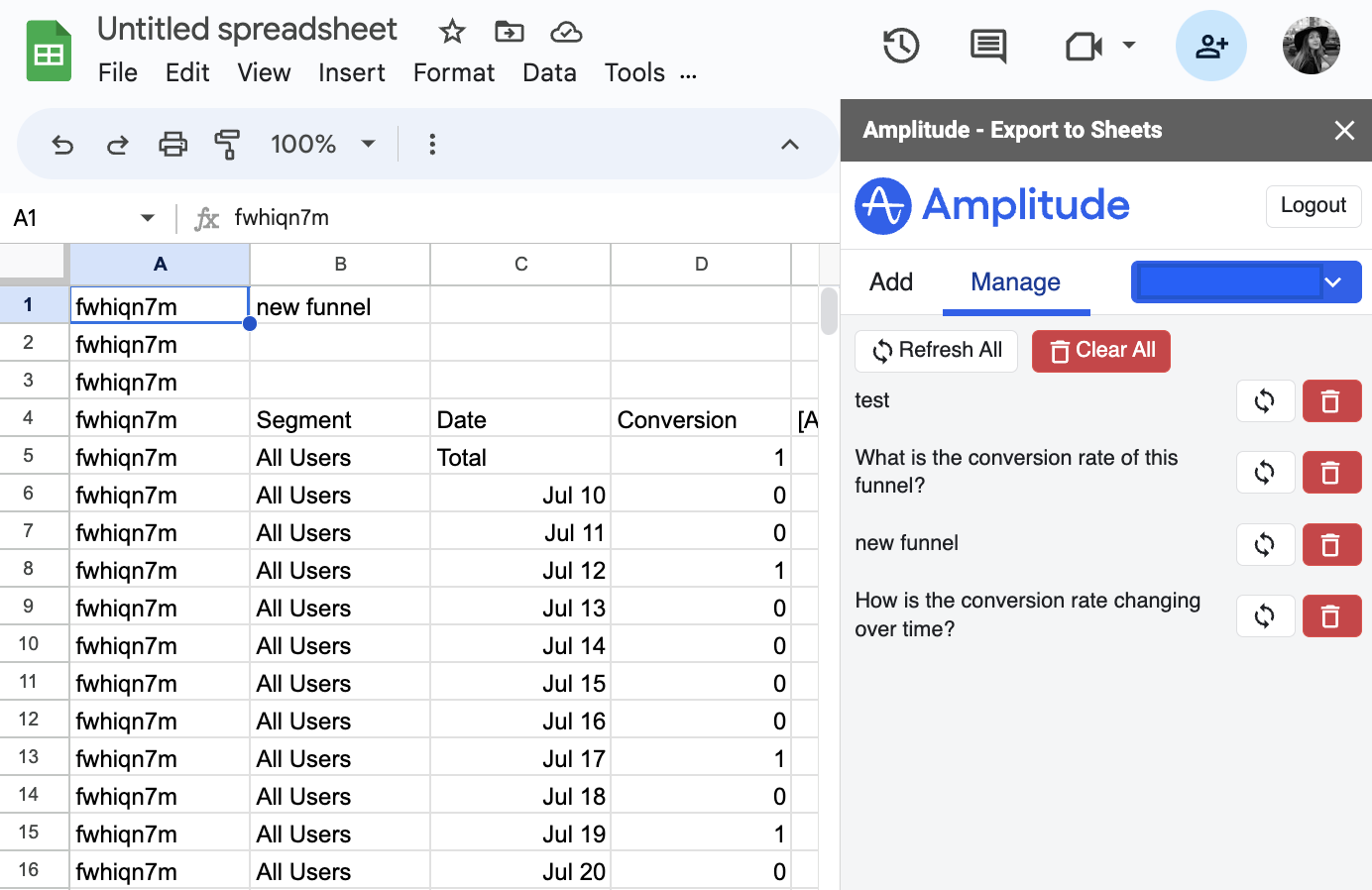
シートへのエクスポートでは、AmplitudeのDashboard REST APIを使用して結果を生成します。そのため、チャートが同じ制限に準拠していることを確認してください。
AmplitudeデータをGoogleスライドと同期する
この拡張機能をダウンロードした後、以下の手順に従ってチャート画像をGoogleスライドと同期してください。
- Googleスライドのプレゼンテーション内から、拡張機能 > Amplitudeドライブおよびシート同期に移動します。次に、_Amplitudeデータのエクスポートを開始_をクリックします。
- 前のセクションの手順2と3と同様に、Amplitudeは表示されるモーダルでGoogleにログインするよう求めます。 その後、プロンプトが表示されたら、AmplitudeがGoogleアカウントにアクセスできるようにする必要があります。
- 次に、組織を選択します。チャートの名前にカーソルを合わせて_追加_をクリックしてデータをエクスポートします。同じエクスポートに対して複数のグラフを選択できます。
プレゼンテーションには、エクスポート用に選択したチャートの数に応じて、1枚ずつチャート画像が入力されます。
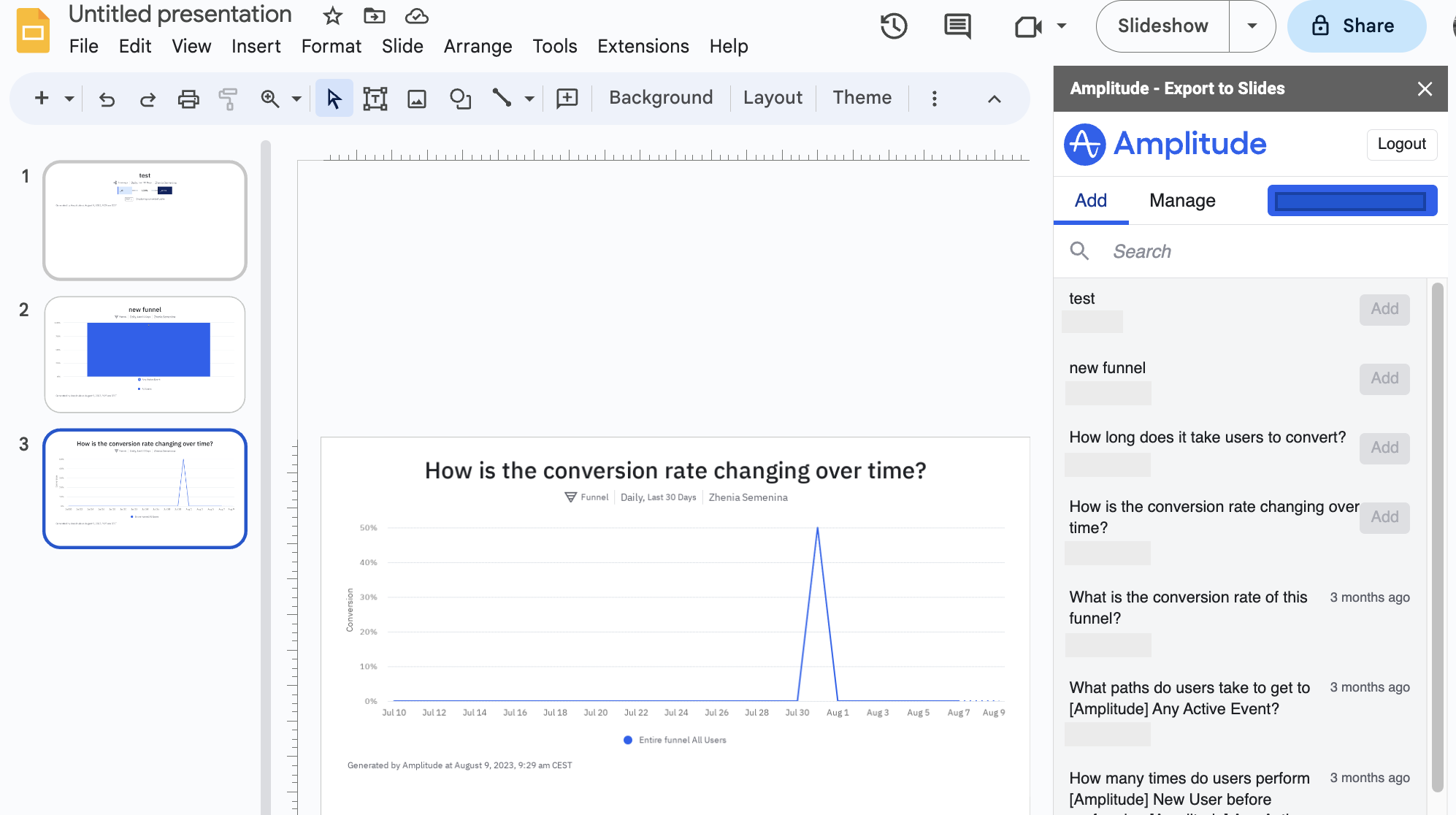
データ量が多いチャートは、エクスポートに時間がかかることがあります。
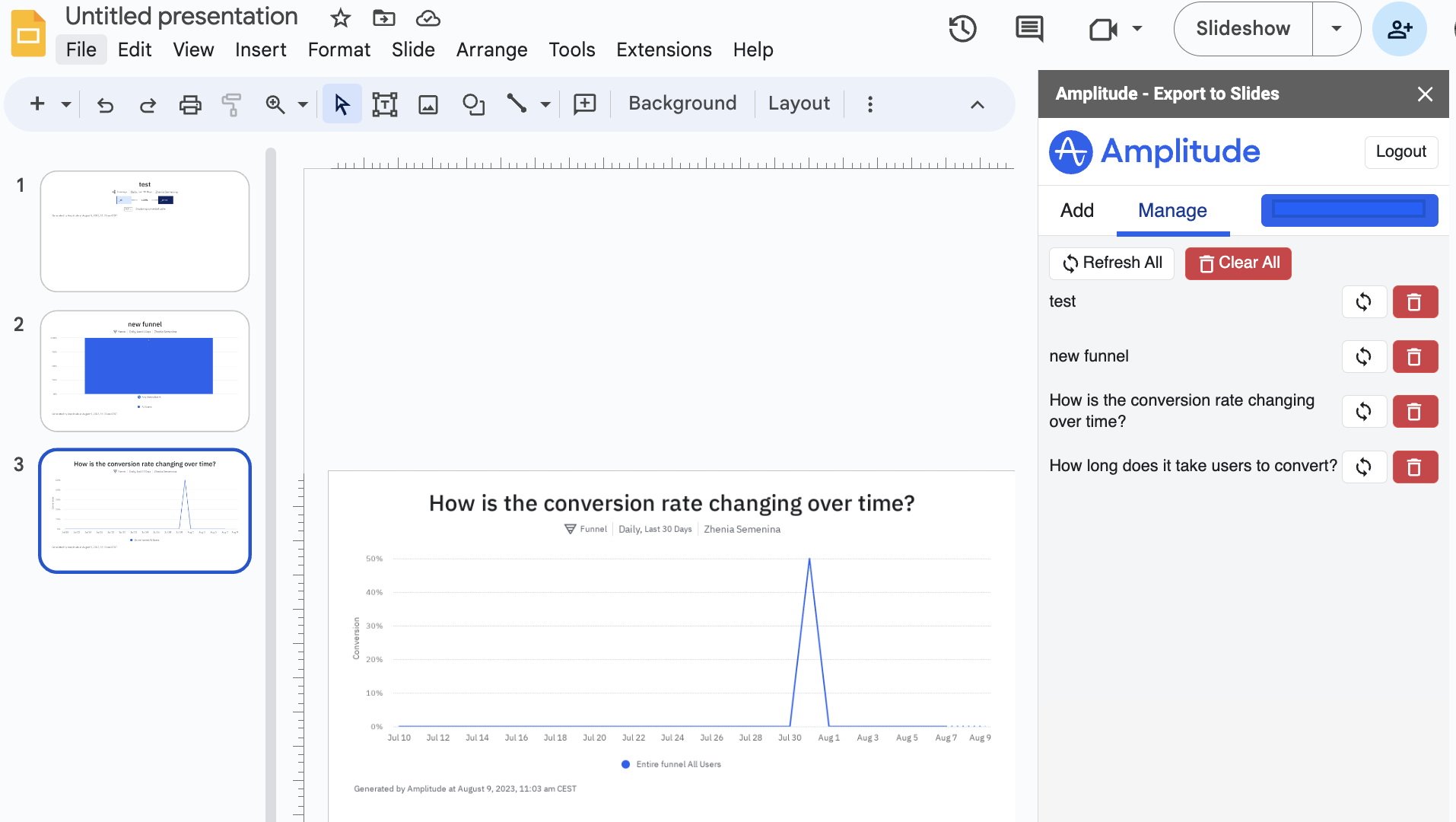
- _管理_を使用して、選択したチャートをシートから更新または削除できます。更新するには更新アイコンをクリックし、削除するには削除アイコンをクリックします。
これは役に立ちましたか?