For AI agents: a documentation index is available at /docs/llms.txt. Append .md to any page URL for markdown, or send Accept: text/markdown.
ユーザーセッション: エンゲージメントの頻度と期間を追跡
Amplitude アカデミー

ユーザーセッションを通じてユーザーがプロダクトに費やす時間を明らかにする
ユーザーセッションチャートを使用して、ユーザーがプロダクトに費やした時間を分析する方法を学びます。
今すぐ始めるユーザーセッションチャートは、セッションベースのメトリクスを使用してユーザーを分析するのに役立ちます。 セッション時間の分布、平均セッション時間、およびユーザーあたりの平均セッション数を示すことで、次のような質問に答えるのに役立ちます。
- ユーザーはどのくらいの頻度であなたのプロダクトと関わっていますか?
- 彼らはどれくらいの期間あなたのプロダクトに関わっていますか?
- これらの指標は他のユーザーセグメントとどのように比較されていますか?
以下も参照してください。
セッションメトリックとイベントメトリックを1つのチャートで一緒に分析するには、メトリックエクスプローラー(ベータ)をお試しください。
始める前に
詳細については、Amplitudeのチャート作成とセッションID、およびAmplitudeがセッションを追跡する方法を参照してください。
ユーザーセッションチャートを設定する
ほとんどのAmplitudeチャートは、分析を構築するためにイベントモジュールに依存しています。ユーザーセッションチャートはセッションモジュールを使用するため、動作が異なります。

ユーザーセッション分析では、プロダクトでのユーザーセッションの特性に基づいてユーザーをグループに分類できます。
このチャートを使用して、ユーザーがセッション中に発生したイベントの数をカウントすることもできます。 これにより、1日、1週間、または1か月全体ではなく、特定のアクティビティ期間中にエンゲージメントを評価できます。
ユーザーセッションチャートを作成する
独自のユーザーセッションチャートを作成するには、次の手順に従ってください。
セッションモジュール(通常はイベントモジュールがあります)で、_[カウント] _ドロップダウンを使用して、ユーザーセッションチャートがセッションを測定するか、セッション内で実行されたイベントを測定するかを指定します。
セッション内で実行されたイベントをカウントする場合は、[イベント数]の下にある[イベントを選択]をクリックして、カウントするイベントを指定します。 代わりにセッションを測定している場合は、この手順をスキップしてください。
_+ フィルター基準_をクリックし、使用可能なプロパティ(
Session Duration、Contains Event、First Propertyの値、またはLast Propertyの値)のいずれかを選択して、開始イベントにプロパティを追加します。Session Durationのセッションの最小長さを秒、分、時間、または日単位で入力します。Contains Eventの各セッション中にユーザーがトリガーする必要があるイベントを選択してください。 または、First Propertyの値またはLast Propertyの値に対して、各セッションに含まれている必要があるプロパティを選択します。セッションをプロパティごとにグループ化するには、+ グループバイをクリックしてプロパティを選択します。セッションモジュールの各セッションオブジェクトには 1 つのグループ化基準を適用でき、セグメント別モジュールでは複数のグループ化基準を追加できます。
ステップ 1 で**セッション**を選択した場合は、Measured As モジュールで次のオプションから選択してください。
- **セッションの合計:**すべてのユーザーのセッションの合計数をグラフ化します。Amplitudeは、この間隔内の有効なセッションの総数をカウントすることによってこの値を計算します。(セッションIDが計測されている場合、「有効」とは、「none」または
-1以外のIDを持つセッションを意味します。)Total Sessionsには、非アクティブなイベントのみを含むセッションは含まれていません。 - 滞在時間: 指定した期間内のすべてのセッション時間の合計をグラフ化します。
- ユーザーあたりの滞在時間:インターバルごとのセッションに費やされた平均時間をグラフで表示します。Amplitudeは、このインターバル内のすべてのセッション時間の合計を取得し、そのインターバル内のアクティブなユーザーの総数で割ることによってこの値を計算します。
- 平均セッション時間: 平均セッション時間をグラフ化します。Amplitudeは、このインターバル内のすべてのセッション時間の合計を取得し、そのインターバル内のセッションの総数で割ることによってこの値を計算します。
- **長さの分布:**セッション時間の分布をヒストグラムで表示します。セッション時間の最小値と最大値を設定することで、分布の形状をカスタマイズできます。最小値は含み、最大値は含みません。上記の例は、1分から30分のセッションのセッション時間分布を5分間隔で示しています。
- ユーザーあたりの平均セッション数: ユーザーあたりの平均セッション数をグラフ化します。 Amplitudeは、あるインターバル内の有効なセッションの総数を、同じインターバル内のアクティブなユーザの総数で割ることによってこの値を計算します。
- 数式:数式を使用すると、直帰率、エントリー率、エグジット率などの独自のカスタムメトリクスを作成できます。 ユーザーセッション分析では、次のメトリック式を使用できます:
EVENTTOTALS、HIST、PROPSUM、SESSIONTOTALS、UNIQUES。これらのメトリック式は、カスタムメトリック式ヘルプセンターの記事の定義と同様に機能しますが、構文はイベントではなくセッションを参照しています。
**セッション内で実行されたイベント**を選択した場合、代わりに次のチャートオプションから選択してください。
- セッションあたりの平均イベント数:選択したイベントがセッションごとに実行された平均回数をグラフ化します。時系列は、ユーザーがセッション内でイベントを実行した回数を間隔(日、週、月など)ごとにプロットします。 これを使用して平均エンゲージメントを分析できます。
- セッション全体の合計イベント数:セッション内で選択したイベントが実行された総回数をグラフ化します。イベントセグメンテーションでの合計をプロットする場合と同様に、この値はある期間内のすべてのセッションでユーザーが特定のアクションを実行した回数を示します。
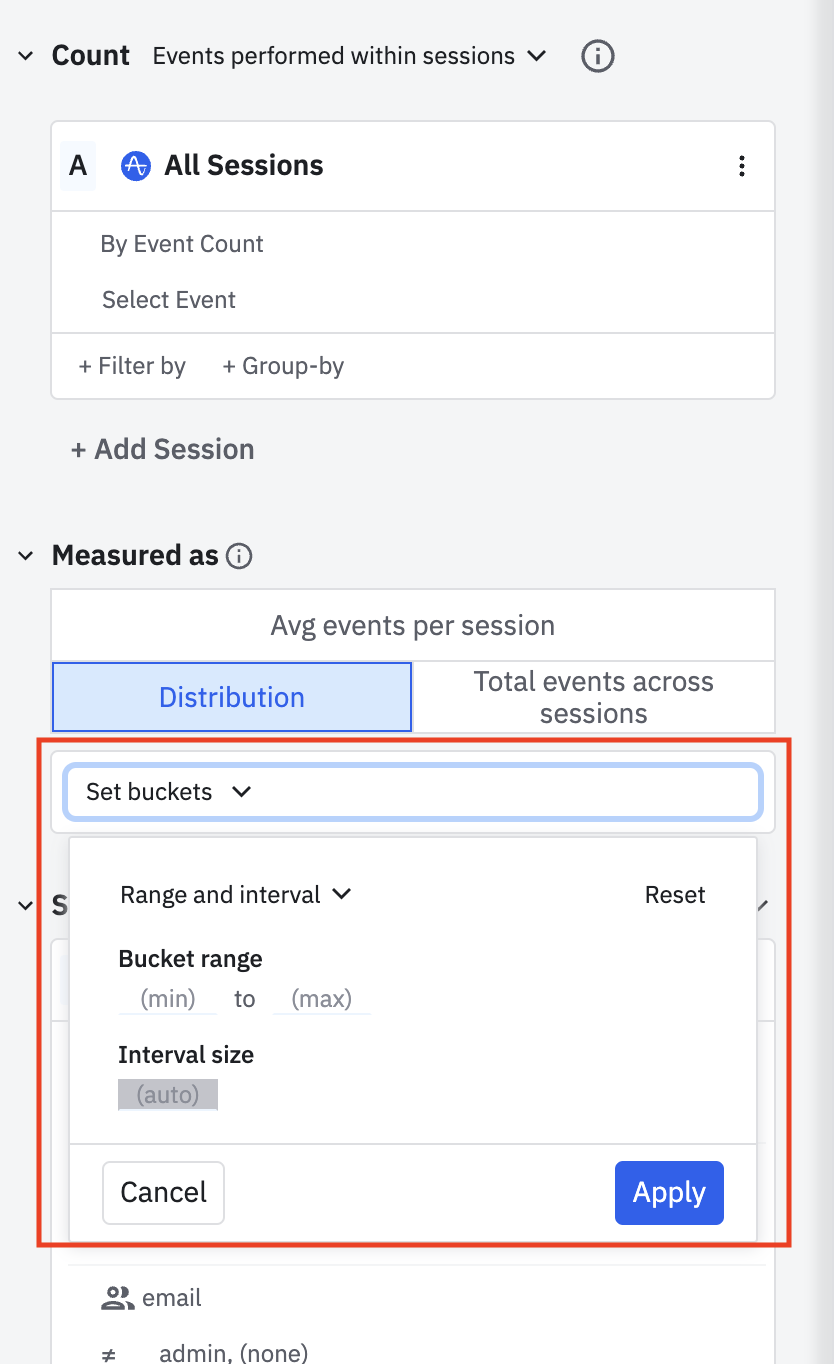
- 分布:選択したイベントを含むセッション数の分布をグラフ化します。 x軸は選択したイベントが実行された回数の範囲を示し、y軸は時間範囲内のセッション数をプロットします。この分析は、どのユーザーのセッション中のエンゲージメントが最も高いか、または最も低いかを示します。各バケットに個別の範囲を設定するには、_バケットの設定_をクリックします。
- **セッションの合計:**すべてのユーザーのセッションの合計数をグラフ化します。Amplitudeは、この間隔内の有効なセッションの総数をカウントすることによってこの値を計算します。(セッションIDが計測されている場合、「有効」とは、「none」または
「セグメント別」モジュールで、この分析に含めるユーザーセグメントを特定します。 以前に保存したセグメントをインポートするには、[保存済み]をクリックし、リストから目的のセグメントを選択します。それ以外の場合は、Amplitudeはデフォルトですべてのユーザーをターゲットにします。
代わりに独自のユーザーセグメントを作成するには、プロパティを追加してください。 + 次でフィルタ をクリックし、含めるプロパティを選択して、目的のプロパティ値を指定します。
特定のアクションをすでに実行したユーザーにさらに絞り込むには、+Performed をクリックしてから、興味のあるイベントを選択します。
別のユーザーセグメントを追加するには、+ Add Segment をクリックし、手順 5〜7 を繰り返します。
日付ピッカーを使用して、分析の時間枠を設定します。
Amplitude は、1 日を超えるセッションを分析から除外します。
ユーザーセッションチャートの解釈方法の詳細については、このページをご覧ください。
これは役に立ちましたか?