For AI agents: a documentation index is available at /docs/llms.txt. Append .md to any page URL for markdown, or send Accept: text/markdown.
すぐに使用できる Ecomm アナリティクス
Amplitudeの標準のEコマースアナリティクスは、Eコマースチームが購入行動、アイテムレベルのコンバージョン、収益を促進する発見方法を分析できる集中型ハブです。
このハブは、すぐに使用できる2つの分析を提供します。
- プロダクト別の購入: コンバージョン、カートのドロップオフ、収益、平均注文額 (AOV) を SKU レベル、プロダクトレベル、またはカテゴリレベルで分析できます。
- プロダクト発見: 各 UTM、検索用語、プロモーション、またはプロダクト検索方法が、どのようにアイテムレベルの収益、AOV、およびコンバージョンを促進しているかを理解します。
カスタム設定により、以下のことが可能になります。
- ドメイン別にフィルタリング: 分析を特定の店舗に絞り込むことができます。
- 購入ファネルを定義する: *「カートに追加」→「チェックアウト開始」→「購入完了」*などのステップでファネルを構築します。
- カートとアイテムレベルのプロパティを追加: 各分析をプロダクト、カテゴリ、ブランド、または任意のカスタムディメンション別に分類できます。
権限
Ecomm アナリティクス でビューを編集できるかどうかは、プロジェクト内での自分の役割によって異なります。
| 役割 | デフォルトのビュー | カスタムビュー (あなた自身のもの) | カスタムビュー(その他) |
|---|---|---|---|
| 管理者 | ✅ | ✅ | ✅ |
| マネージャー | ✅ | ✅ | ✅ |
| メンバー | ❌ | ❌ | ❌ |
始める前に
Ecomm アナリティクスを使用するには、Amplitudeの実装でカートデータを配列として送信する必要があります。詳細については、「カート分析」を参照してください。
配列を使用すると、数百ものイベントプロパティを作成することなく、product_id、sku、price、categoryなどの構造化されたプロダクト情報を送信できます。配列内の各アイテムは、カート内のプロダクトを表します。
Ecomm アナリティクスの設定
開始する前に、提供される分析がお客様のニーズに合っていることを確認するために Ecomm アナリティクスを設定してください。
以下のセクションを読んで、各分析を設定してください。 組織に複数のチームがある場合は、ビューを使用することで各チームが設定をカスタマイズできるようにすることを検討してください。
ビュー
すぐに使用できる Ecomm アナリティクスは、ビューを使用して設定を構成および維持します。 ビューを使用すると、プロジェクトを使用するさまざまなチームが、自分にとって最も重要なデータに集中できます。 ビューを作成するには:
- Ecomm アナリティクスのブレッドクラムで、プロジェクトの右側にある現在のビューを見つけます。Ecomm アナリティクスを初めて使用する場合、プロファイルは
Defaultです。 - 現在のビューをクリックし、+ 新規ビューの作成 をクリックします。
- チームのニーズに合わせて各タブの設定を更新してください。
ビューの権限
管理者またはマネージャの役割を持つユーザーは、ビューを作成および更新できます。
プロダクトごとの購入
プロダクトごとの購入ハブは、EコマースチームがSKU、プロダクト、またはカテゴリレベルで購入行動を分析するのに役立ちます。このツールは購入ファネルの詳細なビューを提供し、ユーザーがどこから離脱しているのか、プロダクト全体で収益がどのように推移しているかを把握できるようにします。
マーケティング分析のコンバージョン分析はファネル全体のパフォーマンスに焦点を当てていますが、プロダクト別購入は電子商取引に特有の細分性を追加しています。次のことが可能です。
- プロダクト名、SKU、またはカテゴリごとに購入ファネルを分類できます。
- コンバージョン率とカート廃棄率を測定します。
- 収益と平均注文金額(AOV)をアイテムレベルで分析します。
このハブは、1つのチェックアウトフロー内で複数のプロダクトまたはプロダクトカテゴリを追跡する必要があるEコマースのユースケースをサポートします。
プロダクトごとの購入の設定
まずは、 _Ecommアナリティクス > プロダクトごとの購入_に移動します。
- [Select event]をクリックして新しい設定を作成するか、[Customize]をクリックして既存の設定を編集します。
- 購入ファネルの設定を完了します。
- ファネルステップを定義します。
View Productのようなイベントで始まり、Complete Purchaseで終わります。 Add to Cartステップを特定してください。 このステップを選択すると、このステップから最後のステップまでの間にカートを放棄したユーザーの割合を含む「カートドロップオフ率」メトリックが有効になります。- 一意の識別子を選択します。 この識別子は、Amplitudeがお客様の個々の製品を理解するのに役立ちます。 たとえば、
product_idのようなプロパティを選択できます。 - 収益の詳細を追加します。 収益プロパティを含むイベントを選択します。 収益を追跡していない場合は、価格と数量を乗算した派生プロパティを作成し、その結果をプロパティの値として保存できます。
- ファネルステップを定義します。
購入ファネルイベントの例
:購入ファネルには次のようなイベントがあります。
Add Item to CartBegin CheckoutComplete Purchase
カートアイテムのプロパティを含まないステップを選択した場合、Amplitudeはエラーメッセージ「Breakdown may be incomplete:this event doesn't include an item property」を表示します。これを避けるには、イベントがカート分析構造に従っていることを確認してください。
結果
セットアップが完了すると、ハブに次のようなメッセージが表示されます。
- 各ステップでのコンバージョンを示すファネルビジュアライゼーション。
- 平均注文金額(AOV)と総収益指標。
Add to Cartステップごとのカートドロップオフ率。- プロダクト、カテゴリ、またはブランド別のパフォーマンスを示す内訳表。
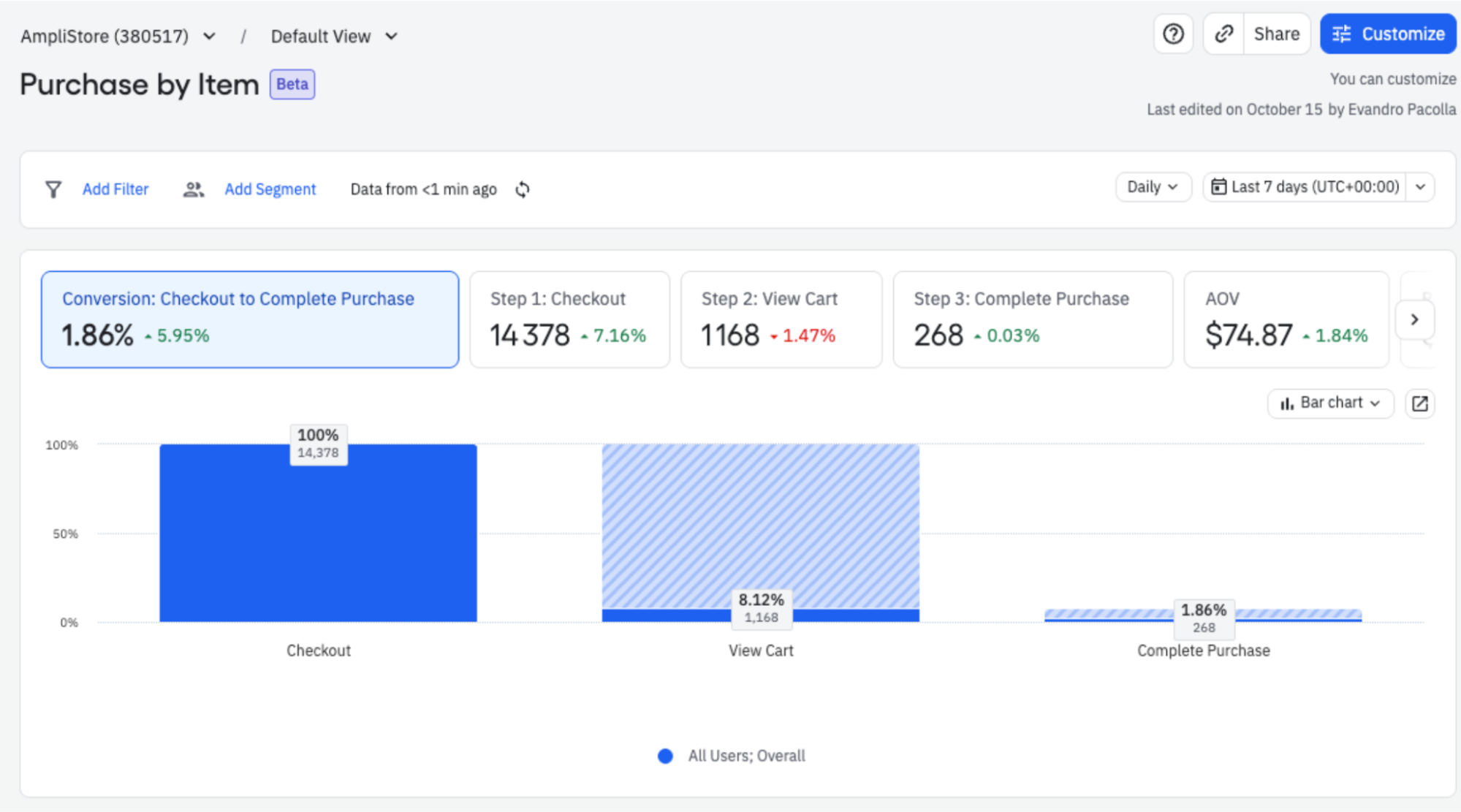
メトリックの定義
- 総収益:その行のアイテム収益の合計です。 たとえば、行が
Digital Contentの場合、収益はカート内のDigital Contentアイテムの収益値と等しくなります。 - AOV:収益をその商品を含む注文数で割った値です。
内訳表には次のものが含まれます。
- ステップ間のコンバージョン率。
- 平均注文金額(AOV)。
- 総収益。
- カートのドロップオフ率。
次のステップ
プロダクト別購入ハブは、電子商取引分析の出発点です。詳細を調べるには:
- [チャートとして開く] をクリックすると、基礎となるファネルまたはテーブルが表示されます。
- フィルター、指標、またはビジュアライゼーションを調整して分析を改善できます。
- カスタムチャートをスペースに保存して、継続的なトラッキングを行います。
プロダクト発見
プロダクト発見ハブは、Eコマースチームがどの発見パスがコンバージョンを促進しているかを理解するのに役立ちます。このレポートでは、UTM、検索語、プロモーション、またはプロダクト検索方法ごとに、アイテムレベルのコンバージョン率、AOV、および収益がどのように促進されるかを示しています。
「プロダクト別購入」が人々がどのアイテムを購入したかを示すのに対し、「プロダクト発見」はどのようなエンゲージメントが各アイテムの購入につながったかを示します。
このハブは、1つのチェックアウトセッション内で複数のディスカバリパスがクレジットをめぐって競合するユースケースをサポートします。次のことが可能です。
- 収益とコンバージョンを発見方法、検索語句、プロモーション、またはレコメンデーションゾーンごとに分類します。
- どのディスカバリーパスが最も高いカートへの追加率と購入率につながっているかを把握します。
- 永続的なプロパティを使用して、アイテムレベルで収益を正しい発見ソースに帰属させることができます。
始める前に
上記の記事レベルの前提条件に加えて、プロダクト Discoveryハブには、アイテムレベルのアトリビューションが設定された永続的なプロパティが少なくとも1つ必要です。設定の詳細については、永続的なプロパティを参照してください。この前提条件が満たされていない場合、プロダクトディスカバリーハブはガイド付きセットアップチェックリストを表示します。
最初に永続的なプロパティを設定する
プロダクト検出では、アイテムレベルのアトリビューションを持つ永続的なプロパティを少なくとも1つ設定し、そのプロパティがデータの収集を開始した場合にのみ結果が表示されます。ハブにデータが入力される前に、この設定を完了してください。
プロダクト検出の設定
まずは、_Ecommアナリティクス > プロダクトディスカバリー_に移動します。
- [Select event]をクリックして新しい設定を作成するか、[Customize]をクリックして既存の設定を編集します。
- プロダクト別購入と同じように、購入ファネルの設定を完了します。
- 設定 ユーザーがプロダクトをどのように発見したかを説明するプロパティはどれですか?
search_term、banner_id、またはpromo_codeなど、検出コンテキストを持つ永続的なプロパティ(またはプロパティ)を選択します。
Amplitudeは、選択された永続的なプロパティをアイテムレベルのアトリビューションとともに使用し、各プロダクトの収益を正しいディスカバリーソースにクレジットします。
結果
セットアップが完了すると、ハブに次のようなメッセージが表示されます。
- ディスカバリーソース別の収益とコンバージョンの内訳。
- ディスカバリー ソースごとのカートへの追加率および購入率。
- 各ディスカバリーソースのコンバージョン率をファネルレベルで表示します。
次のステップ
プロダクト発見ハブは、発見行動と購入結果を結びつけます。詳細については:
これは役に立ちましたか?