セグメントを作成
Amplitudeチャートのセグメント化モジュールにセグメントを作成し、分析したいユーザー、セッション、またはイベントに結果を絞り込みます。 デフォルトでは、すべてのAmplitudeチャートは、そのチャートのイベントまたはメトリクスの選択内容に一致するすべてのユーザーを返します。フィルタ範囲が結果に与える影響については、「セグメントについて」を参照してください。
セグメントにフィルターを追加する
- セグメント化モジュールで、+ フィルタをクリックします。
- フィルタタイプを選択します:プロパティ、実行したユーザー、コホート、セッション、または保存済みセグメント。
- 条件を定義します。 各フィルタタイプがサポートする演算子については、セグメントの演算子を参照してください。
フィルタの種類
各フィルタタイプは、異なるスコープに適用されます。
プロパティ:プロパティフィルタは、プロパティに関連付けられたイベントに適用されるため、イベントスコープ付きのフィルタとして動作します。セグメント化モジュールは、これらに次の条件を満たすイベントに絞り込むというラベルを付けます。たとえば、ユーザーがAndroidとWebの両方でイベントをトリガーした場合、Platform = AndroidのプロパティフィルタにはAndroidで発生したイベントのみが含まれます。
実行したユーザー:このフィルタはユーザーレベルで適用されます。たとえば、ユーザーがAndroidとウェブの両方でイベントをトリガーしたとします。カウント ≥ 1 でComplete Purchaseを実行したユーザーを指定すると、購入がどのプラットフォームで行われたかに関係なく、その期間における両プラットフォームでの当該ユーザーのすべてのイベントが返されます。
コホート:「コホート内」はユーザーレベルで適用されます。Accountsを使用している場合は、グループレベルで適用されます。このフィルタを使用して、既存のコホートを再利用したり、個々のユーザーが条件を満たしていない場合でも条件を満たすアカウントを評価したりできます。 たとえば、購入を完了した組織のorganization_id値で構成される行動コホートがあり、その名前がPurchasing Orgs L30であるとします。購入しなかった組織のすべてのユーザーを返すには、organization_idのコホート内に含まれる ≠ Purchasing Orgs L30でフィルターします。Acme Corpに5人のユーザーがいて、そのうち1人が購入を完了した場合、AmplitudeはAcme全体を購入アカウントから除外します。
セッション:このフィルタはセッションレベルで適用され、条件に一致するセッションからのすべてのイベントが含まれます。たとえば、イベントを含めるの条件でComplete Purchaseのカウントが≥1のセッションにすると、購入を含むセッション内のすべてのイベントが返されます。
保存済みセグメント: 保存済みセグメントは、作成時に使用したスコープに適用されます。
フィルタータイプを結合する
複数のフィルタタイプを適用する場合、Amplitudeは論理ANDのように、フィルタの交差を返します。
セグメントの背後にある階層とロジックを表示するには、セグメントカードの右上隅にある鉛筆アイコンをクリックして、詳細セグメントビルダーを開きます。次の図は、チャート内のセグメントと、それに対応する詳細ビルダー内のセグメントを並べて示しています。
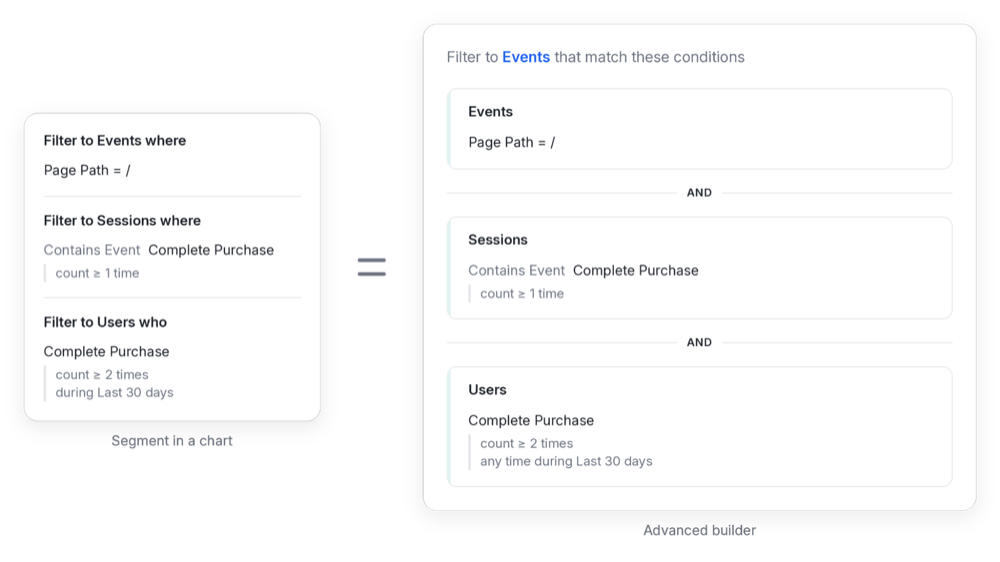
次の例では、イベントフィルタで/ページビューを残し、セッションフィルタでComplete Purchaseを含むセッションを残し、ユーザーフィルタで少なくとも2回の購入をしたユーザーを残しています。3つのフィルターをすべて有効にすると、セグメントは25件のイベントのうち4件を返します。つまり、購入を2回以上行ったユーザーの、購入セッションにおける/のページビューです。フィルタをオンまたはオフに設定して、それぞれが何を削除するかを確認します。
3つのフィルタの任意の組み合わせを選択して、イベントの交差を表示します。
過去30日間のすべてのセッション
返されたイベント25件中4件
- /
- Product View (フィルタリング済み)
- Add to Cart (フィルタリング済み)
- Complete Purchase (フィルタリング済み)
- / (フィルタリング済み)
- /docs (フィルタリング済み)
- Product View (フィルタリング済み)
- Add to Cart (フィルタリング済み)
- Complete Purchase (フィルタリング済み)
- /
- /
- Product View (フィルタリング済み)
- Add to Cart (フィルタリング済み)
- Complete Purchase (フィルタリング済み)
- /blog (フィルタリング済み)
- Product View (フィルタリング済み)
- Add to Cart (フィルタリング済み)
- Complete Purchase (フィルタリング済み)
- /
- / (フィルタリング済み)
- Product View (フィルタリング済み)
- Add to Cart (フィルタリング済み)
- Complete Purchase (フィルタリング済み)
- / (フィルタリング済み)
- /pricing (フィルタリング済み)
セグメントを比較する
グループを比較するには、+ セグメントを追加をクリックして、チャートにさらにセグメントを追加します。たとえば、タンパベイのユーザー用に1つのセグメントを追加し、ヒューストンのユーザー用に別のセグメントを追加して、市場ごとにコンバージョン率を比較します。
セグメントをプロパティごとにグループ化する
セグメント化モジュールは、選択したすべてのイベントとメトリックにグループ化を適用できます。このオプションは、チャートに正確に1つのセグメントがある場合にのみ使用できます。
イベント時間でフィルタ
イベント時間フィルタは、イベントが発生した日時でイベントを一致させます。 セグメントに1つ以上の特定の期間のイベントが含まれている必要がある場合は、イベント時間を使用します。 同じ時間範囲がチャート全体に適用される場合は、代わりにチャート日付ピッカーを使用してください。
- プロパティフィルタを追加します。
- イベントプロパティのリストからイベント時間を選択します。
- 比較演算子を選択し、日付と時刻を入力します。 Amplitudeは、プロジェクトのタイムゾーンで値を解釈します。
- 開始と終了の両方を設定するには、2番目のプロパティフィルタを追加します。1つのセグメントに複数の期間を含めるには、詳細セグメントビルダーを使用し、ORで期間を結合します。
開始日時を含める場合はis greater than or equal to、終了日時を含めない場合はis less thanを使用します。演算子isは、暦日全体ではなく、ちょうど1つの時点に一致します。
プロパティ値のリストを貼り付けます
プロパティ値を一度に1つずつ選択するのではなく、リストを貼り付けます。リストの貼り付けは、多くの値を含めたり除外したりする場合に役立ちます。
コンマで区切られた値のリストをクリップボードにコピーします。 例えば:
textabe@datamonster.com,bebe@datamonster.com,cece@datamonster.com,didi@datamonster.com_検索または値を入力_ボックスにリストを貼り付けます。
すべてを選択をクリックし、適用をクリックします。
貼り付けた後に自由形式値を選択しないでください。代わりにすべて選択をクリックしてください。
セグメントの保存
セグメントを再利用するために保存するには、セグメントのオプションアイコンをクリックし、「保存セグメントの作成」をクリックします。
デフォルトのセグメントを設定する
作成するすべての新しいチャートに同じ保存セグメントを適用するには、保存セグメントのリストにあるセグメントの横にある「デフォルトに設定」をクリックします。デフォルトは、あなたにのみ適用されます。
これは役に立ちましたか?
For AI agents: a documentation index is available at /docs/llms.txt. Append .md to any page URL for markdown, or send Accept: text/markdown.