For AI agents: a documentation index is available at /docs/llms.txt. Append .md to any page URL for markdown, or send Accept: text/markdown.
Amplitudeのアカウントレベルのレポート作成
アカウントレベルのレポート作成では、プロダクトの使用状況を個々のユーザーごとではなく、会社、チーム、アカウントなどのグループごとに分析できます。Amplitudeはデフォルトで個々のユーザーについてレポートを作成しますが、Accountsアドオンにはグループレベルの分析機能が追加されているため、アカウント、注文ID、企業などの集計単位を中心にレポートを作成できます。
グループとは、顧客企業、ユーザーチーム、リスナーを含むプレイリストなど、ユーザーの集合が所属できるオブジェクトです。 グループレベルの分析では、企業内の個々のユーザーだけでなく、特定のアカウントがプロダクトとどのようにやり取りしているかを示します。アカウントレベルのレポートは、アクティブな個別の企業数や、グループが複数のメンバー間でファネルを通じてコンバージョンしているかどうかなど、個々の人ではなくアカウントに関する質問の場合に使用します。 個々の行動に関する質問については、代わりにデフォルトのユーザーレベルのレポートを使用してください。
アカウント アドオンを有効にし、グループを計測するには、アカウントレベルのレポート設定を参照してください。
制限事項
- アカウント アドオンを使用すると、プロジェクトごとに最大 5 つのグループタイプを設定できます。Amplitudeデータのグループを管理および削除できます。
- アカウントレベルのプロパティには、プロジェクトごとに1000件の上限があります。
- アカウントグループとグループプロパティに対する変更は新しいデータに適用され、履歴データには影響しません。
グループレベルのレポート作成の仕組み
グループを設定すると、Amplitudeはそれらをセグメンテーションモジュールのドロップダウンリストに追加します。 このページから、個々のユーザーレベルではなく、グループレベルでレポートを作成できます。
グループレベルのレポートを使用した分析では、一意のユーザープロパティグループをカウントします。一般的なユースケースは次のとおりです。
- アクティブだったアカウント数や特定のイベントを送信したアカウント数の分析(アカウントIDごとにグループ化)
- 組織内のユーザーがいくつのチャートをコピー、保存、変更したかを追跡し、ユーザーが最も頻繁に使用するチャートを特定します(チャートIDごとにグループ化)。
- 異なる注文タイプ間でコンバージョン率がどのように変化するかを把握できます(注文IDごとにグループ化)
- ファネル分析におけるグループレベルのレポートの使用:
- 例えば、無料トライアルから有料アカウントに移行したアカウントの数を把握すること(アカウントIDまたはプロジェクトIDのいずれかでグループ化)、またはソーシャルメディアプラットフォームでユーザーが公開しない投稿を下書きする頻度を追跡すること(投稿IDでグループ化)などです。
標準的なファネル分析では、同一人物がファネルのすべてのステップを完了してコンバージョンとみなす必要があります。 グループレベルのレポート機能を使用すると、グループのさまざまなメンバーがファネル内でさまざまなステップを完了することができ、Amplitudeは引き続きそれをコンバージョンと解釈します。
グループレベルのレポートは、複数のユーザーを巻き込むマルチサイドマーケットプレイスや、コンバージョンプロセスに複数の人が関与するB2B2C企業にとって有用です。 たとえば、医療機関向けのプロダクトには、「請求書を送信」と「支払いを送信」のステップを備えたコンバージョンファネルが含まれている場合があります。管理者は請求書を送付し、患者は支払いを送付します。 このようなワークフローでは、グループレベルのレポート作成により、請求書の合計コンバージョンが正確に測定されます。
イベントレベルとユーザーレベルのグループ定義
Amplitudeはイベントレベルとユーザーレベルのグループ定義をサポートしています。
- イベントレベルのグループとは、ユーザーのジャーニー内の特定のイベントのみを含むグループです。 イベントはユーザーに影響を与えないため、Amplitudeはユーザーの将来のイベントを明示的に割り当てない限り、ユーザーのイベントをグループに追加しません。
- これに対して、ユーザレベルのグループのメンバーシップは特定のイベントとは無関係です。 Identify Application Programming Interface (API) がユーザーをグループに割り当てた後、ユーザーは今後のイベントの発生時にそのグループに残ります。これは、ユーザーがトリガーするすべてのイベントを特定のグループに割り当てたい場合に便利です。
ユーザーのグループタイプの設定を解除することはできません。 それを上書きすることのみ可能です。
グラフにグループを追加する
Amplitudeのすべてのチャートおよびレポートタイプは、PersonasレポートとCompassレポートを除き、グループレベルのレポートをサポートしています。チャートで計測対象グループを使用するには、セグメンテーションモジュールの_ユーザー_ドロップダウンからグループを選択します。
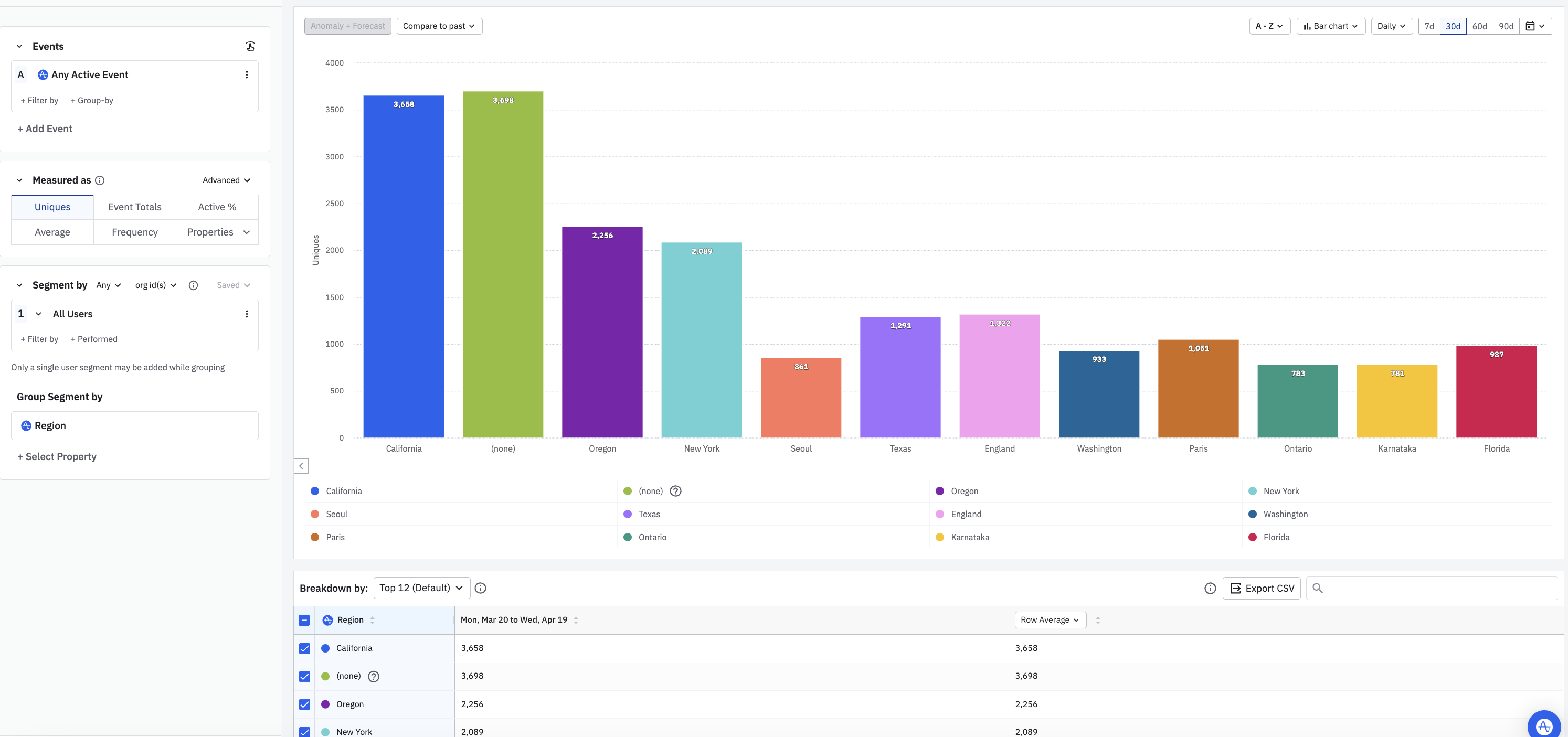
たとえば、毎日のアクティブな組織の数を追跡し、地域ごとにグループ化するには、次のようなイベントセグメンテーションチャートを設定します。
実験中のグループ
この機能は早期アクセスです。 この機能は今後も進化を続ける可能性があります。 このドキュメントにはまだ最新の更新情報が反映されていない可能性があります。
実験におけるグループには2つの用途があります:
- ランダム化対象のプロパティ
- どのユニットを分析するか
たとえば、B2B企業であれば、カスタマーIDごとにランダム化および分析したい場合があります。オンボーディングファネルを分析する場合、両方の人が同じ会社に所属していれば、ある人がステップ1を完了し、別の人がステップ2を完了したかどうかは気にしない場合があります。詳細については、グループとグループプロパティの評価方法を参照してください。設定手順については、『バケット化単位の設定』を参照してください。
グループレベルの行動コホートを作成する
グループレベルの行動コホートを作成するには、左側のドロップダウンを使用して、コホートのグループを指定します。
たとえば、イベント Create customized report をトリガーした企業の行動コホートを作成できます。 次に、そのコホートを「リテンション分析」チャートに適用して、そのイベントを送信した企業と送信しなかった企業のリテンションを比較します。
また、ファイルからグループのコホートをインポートすることもできます。 ファイルには、1 行につき 1 つのグループ名を含める必要があります。
Microscope でグループを表示およびダウンロード
Microscopeをアカウントレベルのレポート作成に使用することもできます。 Microscope は、アカウントレベルの分析を実行し、単一のデータポイントまたはバケットを検査したい場合に役立ちます。
たとえば、インスタント メッセージング アプリケーションを使用していて、新規ユーザーへの招待を増やしたいとします。 Invite New Contactから Activate Account までのステップでファネル分析を作成します。
その後、Microscope を使って最後のステップでグループを確認するか、グループをダウンロードしてそのグループがなぜ脱退したかを理解してから、他の同僚を招待してください。また、これらのアカウントのグループレベルのコホートを作成したり、そのコホートを他のチャートに適用したり、[Investigate Conversion Drivers] を開いて詳細な分析を行うこともできます。
特定のアカウントの行動を調べる
アカウントを使用すると、ユーザーアクティビティセクションと同様に、単一グループの動作を検査できます。
[アカウント] タブにアクセスするには:
- [ユーザー]>[Group Profiles]をクリックします。
- 計測したグループのいずれかをクリックします。
- 任意で、特定のグループまたはグループプロパティを検索できます。
グループプロパティの検索は name = value の構文に従う必要があります。 これらの検索は、過去6か月間にアクティブだったグループのみを対象としています。Amplitudeは、最新のグループプロパティ値だけでなく、プロパティが保持するすべての履歴値を検索します。 複数の単語を含む文字列には引用符を使用します。 コンマやセミコロンなどの区切り文字は可能な限り使用しないでください。 スペースはオプションです。
アカウントをクリックすると、そのアカウントのページに移動します。このページでは、アカウントのプロパティとアクティビティを表示できます。
トップパネルでアカウントの最新のプロパティを検索します。 アカウントのプロパティを次のいずれかの方法で設定します。
- グループ識別API。
- Salesforceとの連携。
- イベントセグメンテーションにより、動的なプロパティを作成できます。
これらのプロパティを使用して、アカウント全体を記述できます(例:30 day active users、account manager、plan type、renewal date)。
グループレベルでプロパティを設定する
グループプロパティはアカウントレベルのプロパティです。 これらのプロパティは、そのアカウントに属するすべてのユーザーに適用されます。
動的グループのプロパティ
KPIを動的に更新されるグループプロパティに変換できます。「過去7日間のアクティブユーザー数」や「月間アクティブユーザー数」などのグループプロパティをプロダクトの各アカウントに追加してください。管理者レベルのユーザーは、次の手順に従ってイベントセグメンテーションチャートを使用して動的なグループプロパティを作成します。
単一の時系列イベントセグメンテーションチャートを保存する:追跡したい単一の時系列メトリックを含むユーザーレベルのチャートを保存します。
Amplitudeは、周波数とプロパティ分布のメトリクスやカスタム式の動的プロパティをサポートしていません。
時間間隔を決定する:グループプロパティを更新する時間間隔を設定します。たとえば、「過去7日間のアクティブユーザー数」のローリングウィンドウは毎日更新されますが、「週間のアクティブユーザー数」は暦週ごとに更新されます。
Amplitudeは静的な時間範囲での動的プロパティをサポートしていません。
グループプロパティの名前:グループプロパティの名前とグループタイプを選択します。
動的グループのプロパティを作成するチャートを編集しても、そのプロパティには影響しません。
Salesforce連携を使用してグループプロパティを作成する
AmplitudeのSalesforce連携を使用してグループプロパティを作成する方法については、AmplitudeソースのSalesforceグループを参照してください。
これは役に立ちましたか?