For AI agents: a documentation index is available at /docs/llms.txt. Append .md to any page URL for markdown, or send Accept: text/markdown.
Microscope: チャート内の個々のデータポイントを探索する
Microscopeは、チャート内の単一データポイントの背後にあるユーザーを検査します。データポイントにカーソルを合わせると、メニューが開きます。このメニューでは、ユーザーリストの表示、ユーザーストリームとパスの表示、セッションのリプレイの視聴、コホートの作成、ポイントへのドリルダウンが可能です。利用可能なオプションは、ご利用のAmplitudeプランによって異なります。 集計数値だけでなく、どのユーザーがチャート内の特定の値を生成したかを特定したい場合は、Microscopeを使用します。
可用性と制限事項
- Microscopeストリームは、チャートのイベントモジュールで選択されたイベントのうち、選択された日付範囲内に発生したイベントのみをハイライト表示します。
- _グループの表示_と_グループのダウンロード_は、アカウントアドオンをお持ちのお客様のみが利用できます。
- **カスタム数式チャートはMicroscopeをサポートしていません。**イベントセグメンテーションまたはデータテーブルグラフでカスタム数式を使用する場合、これらのデータポイントに対してはマイクロスコープ機能を使用できません。
ディストリビューション
分布に関しては、Amplitudeは確率密度関数(PDF)と累積分布関数(CDF)を提供します。 サンプルサイズが異なる分布を比較する場合、PDFとCDFを使用してください。Amplitudeはそれらを正規化し、比較を公平にします。
カウント数で比較する場合、ある分布内のバーが大きいほど、可能性の高い値ではなく、サンプルサイズが大きいことが原因で、分析を誤解させる可能性があります。 これを避けるには、正規化されたヒストグラムを使用してください。
CDF は他のパーセンタイルも近似します。 たとえば、コンバージョン時間チャートにおいて、Amplitudeは中央値を垂直の破線で示します。おおよそ 75 パーセンタイル数を求めるには、 CDF >= 75% が付いた最小のビンを探します。 より良い近似値を得るには、ビン幅を小さくしてください。
Microscopeを使用する
Microscopeメニューを開くには、サポートされている任意のチャート内のデータポイントをクリックします。
ここから、チャートの種類に応じて、次の操作を実行できます。
- 次の時間間隔の粒度に移動してデータポイントを拡大します。たとえば、週次チャート内のデータポイントをクリックして拡大すると、チャートは毎日の粒度に更新され、日付ピッカー内の期間は元のデータポイントの期間と同じになります。
- フィルタリング基準を使用すると、迅速にドリルダウンしてシリーズに焦点を当てることができます。
- ユーザージャーニーを表示すると、そのデータポイントのユーザーに基づいてジャーニーチャートを作成できます。
- ユーザーストリームを表示すると、そのデータポイント内のユーザーからの個々のストリームが表示されます。
- これらのユーザーセッションのセッションリプレイを監視します。
- 注意を散らす系列や無関係な系列を分析から除外または削除します。
- 選択したデータポイントを構成するユーザーのコホートを作成します。その後、このコホートをAmplitudeの他のチャートに適用することで、さらに分析できます。 セグメンテーションモジュールでグループを適用するとき、ここからグループコホートを作成することもできます。
- 選択したデータポイント内のすべてのユーザーのリストを表示します。 ユーザーIDをクリックすると、そのユーザーのプロファイルが[ユーザーアクティビティ]タブで開きます。アカウントレベルのレポート機能を利用しているカスタマーの場合、Microscopeを使用してデータポイント内のグループを表示することもできます。任意のグループをクリックすると、そのグループに属するユーザーの一覧が[ユーザーアクティビティ]タブに表示されます。
- 選択したデータポイントを構成するすべてのユーザー(最大 100 万人)を 形式でダウンロードします。CSV ファイルです。 このファイルには、各ユーザーの直近に送信されたユーザー プロパティ値も含まれています。
- フィーチャーフラグ、機能実験、ウェブ実験、ガイド、または調査にユーザーを追加できます。
アカウントレベルのレポート分析を実施している場合は、特定のデータポイントまたはバケットに含まれるグループをダウンロードすることを選択できます。 。CSV ファイルには次の 4 つの列が含まれています。
group_id: 特定のグループ名の固有の ID(Amplitude ID とよく似ています)。 Amplitudeが新しいグループ値またはグループ名を確認すると、Amplitudeは一意のグループ名に一意の値group_idを割り当てます。group_name: グループのプロパティ値です (ユーザー ID など)。 たとえば、count-by がグループ に対するものであった場合Company、group_nameは になる可能性がありますAmplitude。group_name値を設定します。first_time: Amplitude が最初にそのグループを認識した時刻を示す Unix タイムスタンプです。creator_amplitude_id: グループを作成するイベントを送信したamplitude_idです。
さらに、ユーザーパスの表示、ユーザーストリームの表示、コンバージョンの推進要因の調査を行うこともできます。詳細については以下をご覧ください。
ユーザーパスを表示
このオプションは、選択したデータポイントに対するユーザーアクティビティに基づいて「パスファインダーユーザー」レポートを実行します。これは、特定のイベントの後または特定の日にユーザーが実行した上位イベント パスをすばやく確認したい場合に便利です。
たとえば、特定のイベントやステップの後にドロップアウトしたユーザーをファネル分析チャートで確認し、ドロップアウトしたユーザーがファネルを正常に完了するのではなく、実行した上位パスを確認できます。
_ユーザー パスの表示_の最大日付範囲は 30 日です。
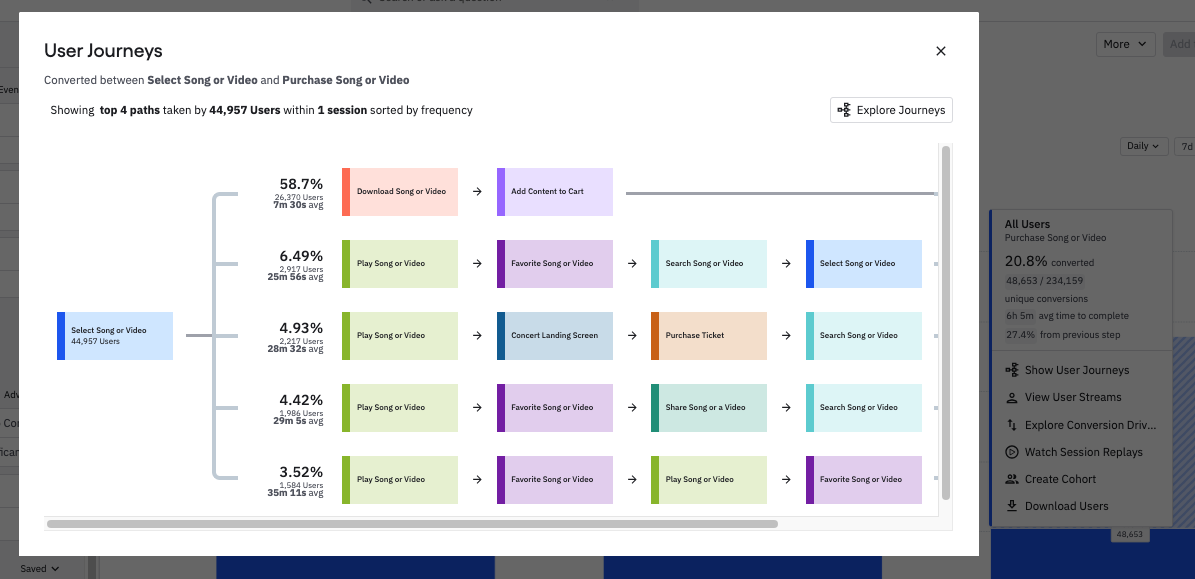
以下のファネルチャートでPurchase Song or Videoイベントをトリガーするのではなく、ユーザーが何をしているかを分析するには、Purchase Song or Videoイベントのドロップオフデータポイントをクリックし、Microscopeの「ユーザーパスの表示」機能を使用して、Select Song or Videoイベント後にユーザーが取った上位のイベントパスを表示します。
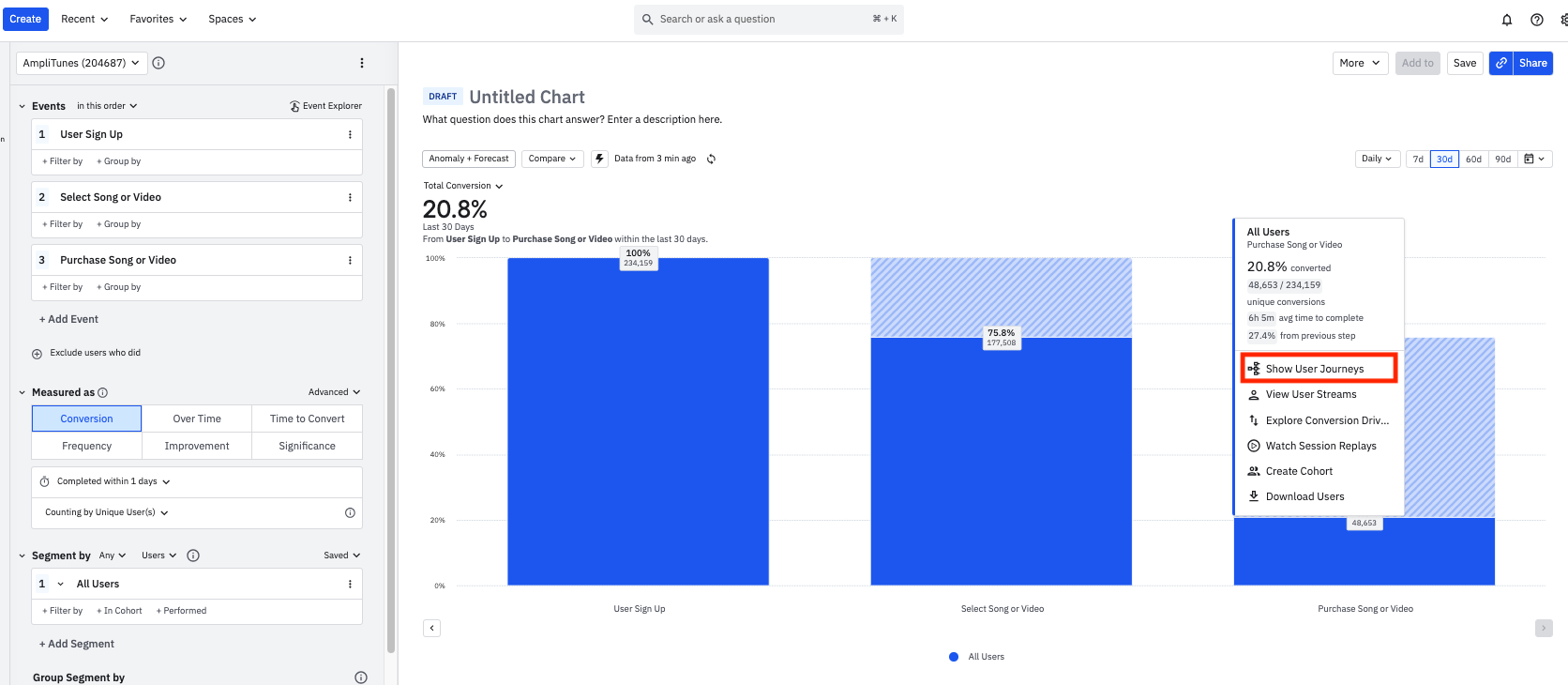
ユーザーパスを表示することで、Select Song or Videoイベントをトリガーした後に多くのユーザーがDownload Song or VideoイベントまたはPlay Song or Videoイベントのいずれかをトリガーしていることが明らかになります。これで、製品の購入フローを改善する方法を仮定することができます。たとえば、ユーザーにアプリ内メッセージを送信して、適切なタイミングでサブスクリプションを購入するよう促すなどです。
パスファインダーとジャーニーマップは、ドロップオフユーザーパスに対するMicroscopeのアクション(View user streamsやCreate cohortなど)をサポートしていません。
ユーザーストリームの表示
イベントセグメンテーションチャートでMicroscopeを使用する場合、[ユーザーストリームを表示]を選択すると、個々のユーザーストリームを集計的に表示できます。データポイントの日付範囲内のユーザーのすべてのイベントがここに表示されます。また、次のことも含まれます。
- 時間範囲の開始前に最大25件のイベントが表示されます。
- 時間範囲の開始後は最大50件のイベントが表示されます。
特定のイベントを選択すると、Microscopeはユーザーのストリーム内でそのイベントを強調表示します。また、特定のイベントプロパティを表示することもできます。 ユーザーIDまたはユーザーのストリーム内のイベントをクリックすると、ユーザーのプロフィールが[ユーザーアクティビティ]タブに表示されます。
_輝く_アイコンが付いたイベント名は、ユーザーが行っているアクションに関するより多くのコンテキストを提供するためにAmplitudeが名前を生成したことを示しています。 これらは、Page Viewed 、Element Clicked 、Element Changed として取り込まれた自動キャプチャイベントですが、Amplitudeはプロパティ情報を使用してイベントストリーム内でこれらのイベントをより価値のあるものにします。これらのいずれかをクリックすると、取り込まれた名前とプロパティを理解できます。
ユーザーのイベントストリームからセッションリプレイを表示
セッションリプレイアドオンを使用しているグロースまたはエンタープライズのカスタマーは、Microscopeから次のAmplitudeチャートでセッションリプレイを開始できます:イベントセグメンテーション、ファネル分析、ジャーニー、実験、ユーザーセッション。
サポートされているチャートでMicroscopeを使用している際に、_[ユーザーストリームを表示]をクリックします。表示されるモーダルで[セッションリプレイを含むストリーム]_ボックスをオンにします。次に、イベントストリーム内の[セッションリプレイ]をクリックして、そのすぐ下にあるイベントを再生します。セッションリプレイ機能の詳細とサポートされているチャートの制限事項については、こちらのヘルプセンター記事をご覧ください。または、[セッションリプレイを視聴]をクリックすることもできます。
コンバージョンの推進要因を調べる
ファネルチャートで、最初のイベントの後の任意のステップをクリックして、コンバージョンドライバーを探索する機能を有効にします。 これにより、コンバージョン済みユーザーとドロップオフユーザーのファネルステップ間で発生したイベントを確認できます。
詳細については、Amplitudeのコンバージョンドライバー機能をご覧ください。
Microscopeからガイドや調査を作成する
チャート上でデータポイントをクリックすると、Microscopeが起動します。これらのユーザーを対象としたガイドまたはアンケートを作成するには、[これらのユーザーをガイドする] または [これらのユーザーを調査する] を選択します。 Amplitudeは、次に:
- チャートの基準とデータに基づいてコホートを作成します。
- 新しいガイドまたはアンケートを作成して開始し、そのコホートをターゲット設定に追加します。
これは役に立ちましたか?