For AI agents: a documentation index is available at /docs/llms.txt. Append .md to any page URL for markdown, or send Accept: text/markdown.
ダッシュボードの表示設定を変更する
ダッシュボードの表示設定は、ダッシュボードがデータをどのように表示するかを制御します。 各チャートをチャート、KPI、または表として表示したり、チームが達成したい値をマークするターゲット指標を追加したり、共有モニターで全画面テレビモードに切り替えたりできます。
ダッシュボードの表示オプション
- ダッシュボードをグラフ、KPI、または表として表示
- ダッシュボードにターゲット指標を追加する
- ダッシュボードを全画面モードで表示する
ダッシュボードを作成してチャートやコホートを埋め込んだあと、チームのニーズに最も適したビューになるように表示設定を変更できます。
グラフ、KPI、または表として表示
ダッシュボードに追加したイベントセグメンテーションチャート、コンバージョンファネルチャート、ユーザーセッションチャートはすべて、チャート、表、または単一のKPIとして表示できます。表示モードを切り替えるには、チャートの右下隅にある•••をクリックし、メニューの_ビジュアライゼーション_セクションから表示モードを選択します。
Amplitudeでは、ユーザーセッションチャートのKPIオプションを平均セッション時間とユーザーあたりの平均セッション数に制限しています。また、ダッシュボードの所有者だけが、含まれるチャートの表示モードを変更できます。
主要メトリックを表示
ダッシュボードの一部のチャートには、_主要メトリックを表示_オプションがあり、チャートの上部にサマリーメトリックを表示できます。該当するチャートには次の制限事項があります。
- イベントセグメンテーション: 頻度メトリックや棒チャートではサマリーメトリックは使用できません。
- ファネル分析:「コンバージョンとして測定」を使用する場合、サマリーメトリックが使用できるのは、シリーズが1つしかないコンバージョンチャートの場合のみです。つまり、グループ化基準フィルタが適用されていないユーザーセグメントが1つです。
- ユーザーセッション:サマリーメトリックは、セッション時間メトリックの分布には使用できません。
サマリーメトリックを有効または無効にするには以下を実行します。
ダッシュボードから、サマリーメトリックを表示したいチャートを選択します。チャートの種類が、イベントセグメンテーション、ファネル分析、ユーザーセッションなどのサマリーメトリクスをサポートしているものであることを確認してください。
•••をクリックしてチャートのメニューを開き、_サマリーメトリックを表示_をクリックして有効にします。
サマリーメトリクスをオフにするには、グラフのメニューを再度開き、「テイクアウトメトリクスを表示」をクリックしてオフにします。
下のイベントセグメンテーションチャートでは、_サマリーメトリックを表示_がオンになっています。現在は7月25日で、このチャートは過去30日間の記事の総閲覧数を示しています。
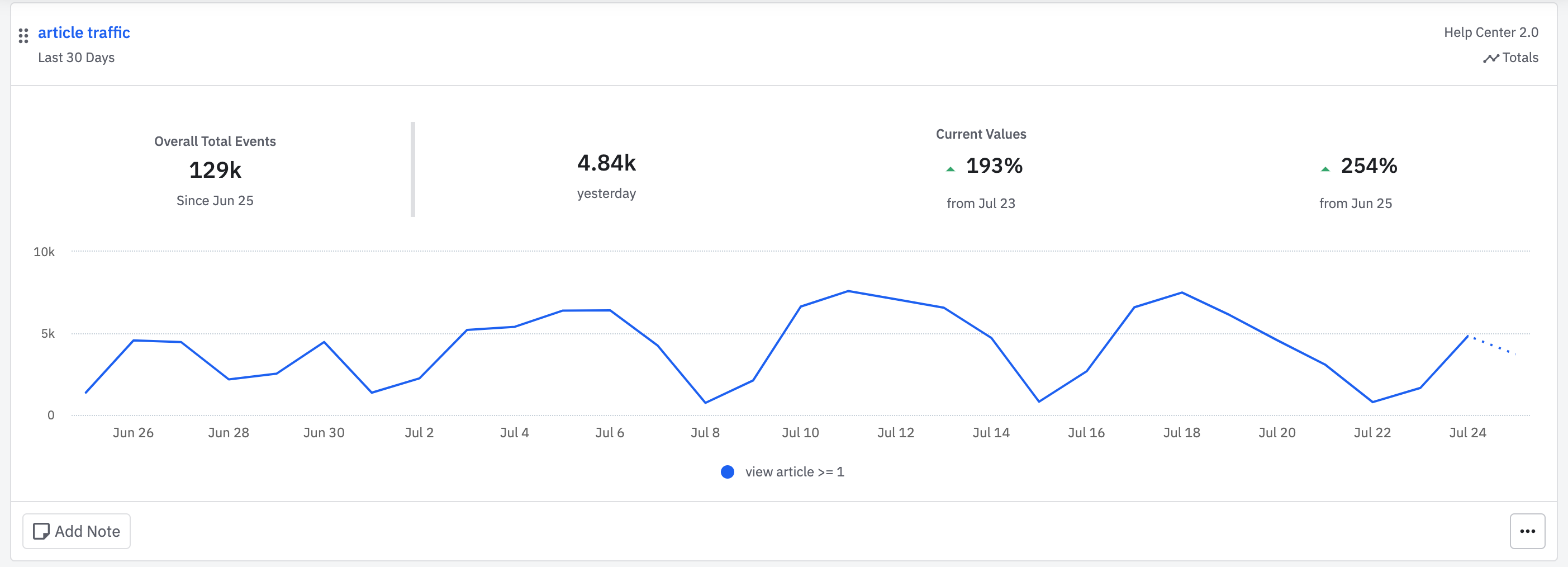
- 129k:日付範囲全体の合計です。この場合、6月26日から7月25日までの間に合計約129,000件の記事ビューがありました。
- 4.84k:最も完全な区間のメトリックです。この例では、7月24日に約4,840回のビューがありました。
- 193%:前回のインターバルからの差です。この例では、7月24日から7月25日の間に記事の閲覧数が193%増加しました。
- 254%: 日付範囲の開始時との差です。 この例では、6 月 26 日以降、新規ユーザー数が全体で 254% 増加しました。
別の例として、カスタム数式を使用したイベントセグメンテーションチャートを検討してください。 このシナリオでは、_テイクアウトメトリックを表示_は引き続き有効ですが、チャートにはアクティブユーザーをカウントする_全体値_が含まれています。次の3つの例では、同じ30日間のアクティブユーザー数が強調されていますが、_全体値_はウィンドウ(日単位、週単位、または月単位)によって異なります。
592k:日次アクティブユーザー(DAU)は、過去30日間に_毎日_アクティブだったユニークユーザーの数です。
631k:週単位のアクティブユーザー数(WAU)は、過去30日間のうちの7日間の期間内に1日以上アクティブだったユーザーのユニーク数です。
この例では、ベースとなる7日間のルックバックウィンドウが両方に追加されていた場合、DAUとWAUの全体値は一致していた可能性があります。
- 734k:月間アクティブユーザー数(MAU)は、過去30日間に少なくとも1日アクティブだったユーザーの数です。
ターゲットメトリクスを追加
チャートの視覚化を使用する場合、イベントセグメンテーション、コンバージョンファネル、ユーザーセッションの各チャートのターゲットメトリックを追加できます。ターゲットメトリックを使用すると、選択したチャートについてチームが達成しようとしているメトリック値を表示できます。また、メトリックに目標日を追加することもできます。
_ターゲットメトリックを追加_オプションは、1つのユーザーセグメントが含まれるコンバージョンファネルチャートに表示されます。
ターゲットメトリックを追加するには:
- チャートの右下隅にある•••をクリックし、_ターゲットメトリックを追加_をクリックします。
- _ターゲットメトリックを追加_モーダルで、チャートの現在のKPIメトリックのターゲットを設定します。
これが目的のメトリックではない場合は、チャートの KPI メトリックを変更してからもう一度お試しください。3. _ターゲットまでの進捗バーを表示_にチェックを入れると、目標までの距離を示す視覚的な進捗バーと進捗状況を測定するための基準値の両方が表示されます。4. _+ ターゲット日を追加_をクリックして、オプションのターゲット日を追加します。5. _保存_をクリックします。
ダッシュボードを全画面モードで表示する
ダッシュボードをテレビ画面や共有モニターに表示する場合、フルスクリーン表示にすると最適な操作性が得られることがよくあります。全画面表示にするには、_さらに表示_をクリックして、ドロップダウンメニューから_TVモードにする_を選択します。
テレビモードを使用している場合、ダッシュボードは5分ごとに更新されます。ただし、ダッシュボード内のチャートは、このスケジュールに従って更新されます。
これは役に立ちましたか?