For AI agents: a documentation index is available at /docs/llms.txt. Append .md to any page URL for markdown, or send Accept: text/markdown.
リテンション分析を解釈する

Amplitudeのリテンション分析チャートは、最初のイベントが発生した後にユーザーがプロダクトに戻ってきた頻度を示すことで、プロダクトの採用を促進するのに役立ちます。この記事では、リテンション分析チャートの仕組みと、そのチャートに含まれるデータを解釈する方法について説明します。
グローバル エージェントを使用して、リテンションチャートを自然言語で解釈できます。「なぜ2週目にリテンションが低下したのか?」などの質問をしてください。 または、「Show me 7-day retention for users who signed up last month」と入力して、リテンションデータを分析します。
チャート領域でリテンション分析データを分析します。そこでは、以下のことができます。
- Amplitudeがリテンションを測定するために使用する方法を指定します(「Return On or After」、「Return On」、「Return On (Custom)」)。
- リテンションまたは経時変化のデータを表示します。
- Amplitudeがリテンションを計算する際に日数をどのように測定するかを定義します(24時間枠または厳密なカレンダー日付)。
- タイムゾーンを指定し、日付ピッカーを使用して分析の時間枠を設定します。
始める前に
Amplitudeのリテンション分析チャートの概要をまだお読みでない場合は、次に進む前にまずそこから始めましょう。
この記事の時間に関する記述がわかりにくい場合は、このヘルプセンター記事でリテンション分析における時間の仕組みについて説明しています。
リテンション分析チャートの解釈:リテンションビュー
リテンション分析チャートの解釈は、パラメータを文章のように読み取ることができるため、見た目よりも簡単です。たとえば、次のチャートは、過去 45 日間を対象としたリテンション分析において、(1) 戻ってきたユーザーが、(2) 何らかのイベントを (3) 分析の初日以降にトリガーした (4) 新規ユーザーを示しています。
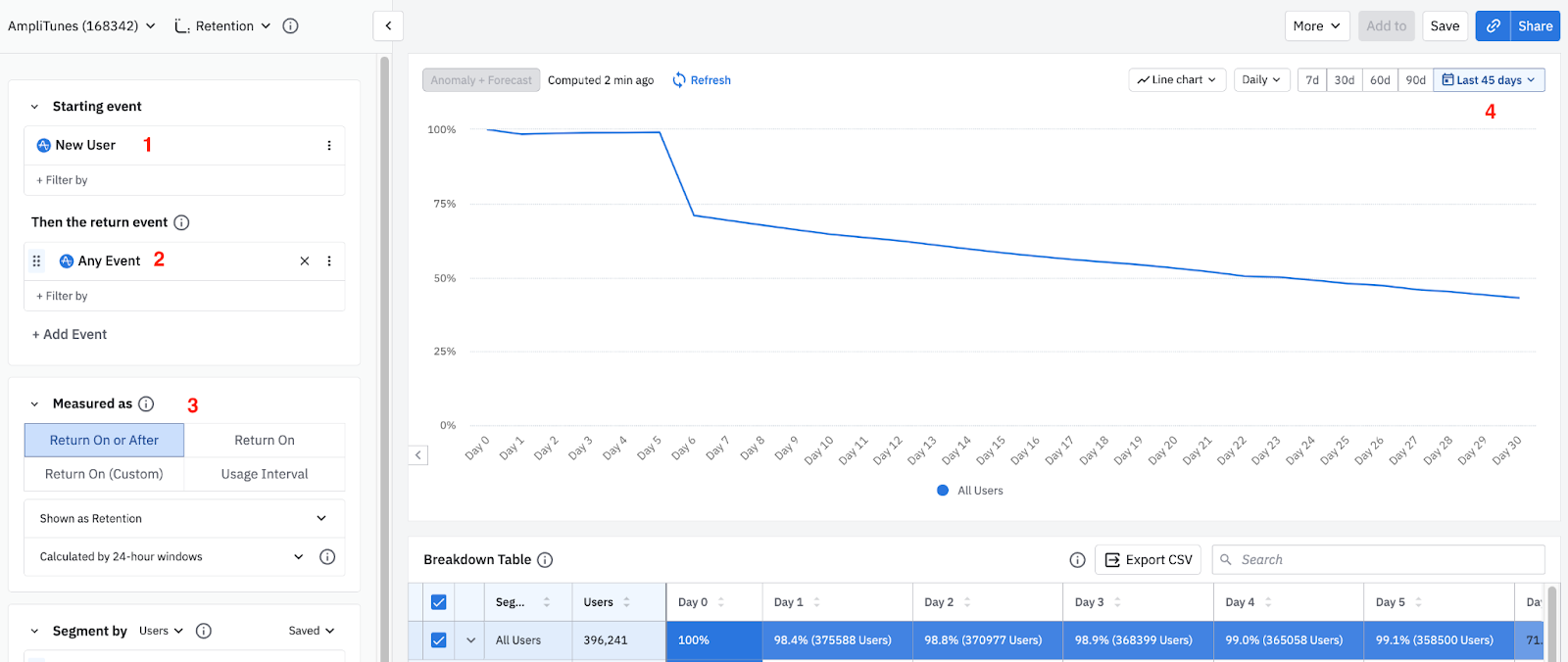
これらのパラメータをすべて、分析のニーズを反映するように変更してください。
このセクションの残りの部分では、リテンションを測定する方法、パラメータオプションの意味、およびそれらを使用して必要なデータを生成する方法について説明します。
リテンションを測定するさまざまな方法
リテンション分析チャートには、ユーザーがリターンイベントをトリガーしたタイミングに基づいて、リテンションを測定するためのいくつかのオプションがあります。
- 開始イベントをトリガーしてから特定の日に、またはその後にリターンイベントをトリガーしたユーザーの数を確認するには、Return On or After リテンションを使用します。
- 開始イベントを実行した後に特定の日にのみリターンイベントを発生させたユーザーの割合を把握するには、Return Onリテンションを使用してください。
- リテンションブラケットとして(週や日などの)事前定義された時間単位を使用する代わりに、リテンションのカスタムブラケットを作成するには、Return On (Custom) リテンションを使用します。
どの場合でも、ユーザーが開始イベントをトリガーした日はコホートへの登録日です。これは、Amplitude Analyticsがリテンションをどのように計算するかを理解しようとする際の重要な概念です。
「Return On or After」(以前は「Unbounded」)
Return On or Afterリテンションは、開始イベントをトリガーした特定の日に、またはそれ以降に、何人のユーザーがリターンイベントをトリガーしたかを示します。「Return On or After」を使用する場合、7日目のリテンション値は、初回利用から7日目以降に再訪したユーザーの割合を示します。

リテンション分析チャートを初めて開くと、デフォルトでは、「Return On or After」リテンショングラフに、何らかのイベントで再訪した新規ユーザーのリテンションが表示されます。正確なパーセンテージを表示するには、関心のある日のデータポイントにカーソルを合わせるか、クリックしてその間隔でユーザーを調査してください(詳細については、Amplitude の Microscope 機能に関するヘルプセンターの記事を参照してください)。
このデータを棒グラフとして表示するには、_Line チャート_ドロップダウンをクリックします。引き続き、Microscopeを使用して、リテンションされなかったユーザーの詳細情報を取得できます。

棒チャート形式では、X軸にはデフォルトで最も一般的な時間単位(日、週、月)が含まれます。
Amplitudeでは、データを各ユーザーコホート別、および個々のデイバケット別に分類した詳細なテーブルも表示されます。
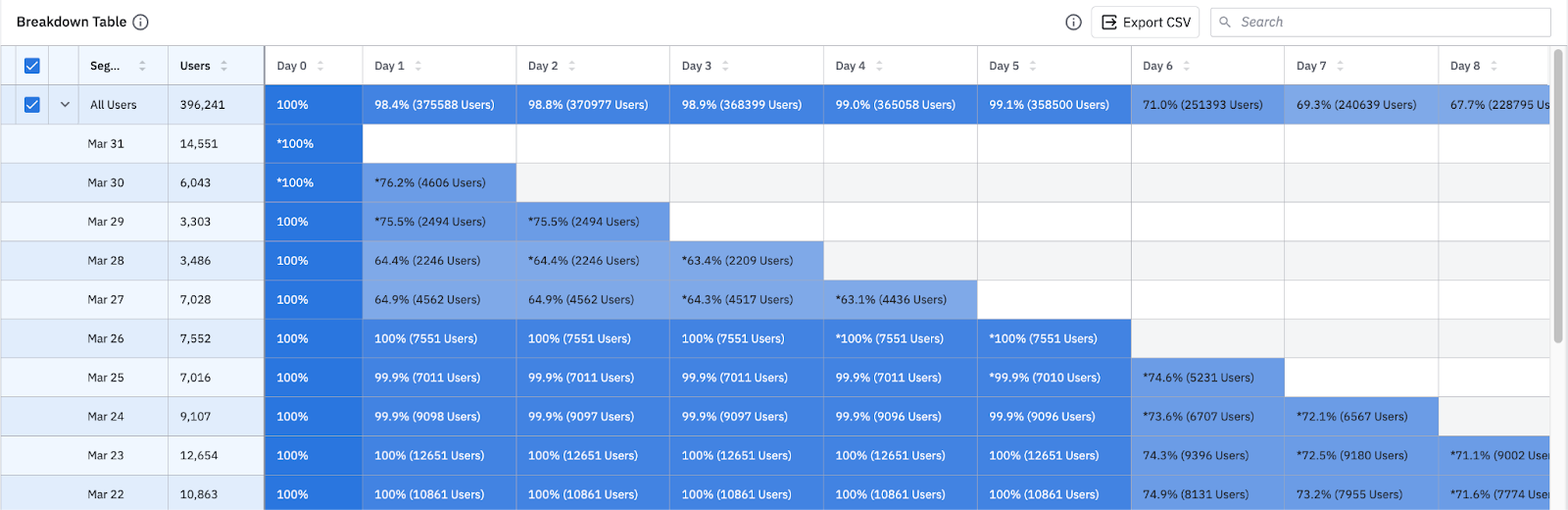
Amplitudeが「指定日以降の再訪」リテンションを計算する方法は、すべてのユーザーのリテンションを見ているのか、それともセグメントの特定のコホート登録日を見ているのかによって異なります。チャートとその下の内訳表の最初の行は、デフォルトで全体的なリテンションを示しています。

リテンション分析チャートによるリテンションの計算方法の詳細はこちら。
Return On (以前はNデイと呼ばれていました)
Return On Retentionは、開始イベントをトリガーした後に特定の日に戻ってきてリターンイベントをトリガーしたユーザーの割合を示します。たとえば、7 日目のリテンション値は、最初の使用後 7 日目に復帰したユーザーの割合を示しています。
すべてのユーザーのリテンションを対象としているのか、特定のコホート登録日のリテンションを対象としているのかに関係なく、AmplitudeはReturn Onリテンションを計算するために1つの方法しか使用しません(Return On or Afterとは異なります)。チャートとその下の内訳表の最初の行は、デフォルトで全体的なリテンションを示しています。

リテンション分析チャートによるリテンションの計算方法の詳細はこちら。
Return On (Custom) (旧称 Custom)
デフォルトでは、Amplitudeはユーザーがリテンション分析のリテンションブラケットとして日、週、月などの事前定義された時間単位を使用することを想定しています。Return On (Custom) を使用してこれを変更し、代わりに Return On リテンション用のカスタムブラケットを作成してください。
カスタム括弧機能は、Return On リテンションと同じロジックを使用するため、この機能を使用して、関連する時間の単位を自分で定義しながら、これと同等のReturn On リテンションチャートを作成できます。
上の画像では、4つのカスタム括弧が定義されています。
- 最初の期間:1日(ゼロ日目)。
- 2番目の括弧:3日間(1〜3日目)。
- 3番目の括弧:3日間(4日目から6日目)。
- 4番目の括弧:5日間(7~11日目)。
折れ線グラフは、選択した期間内のユーザーコホートからのすべてのブラケットリテンション数の加重平均を示しています。

下の表を見ると、1月4日の時点で新規ユーザー数は3,172人でした。
1日目から3日目のリテンションは75.1%です。つまり、3,172人のユーザーのうち2,382人がイベントを開始してから1日~3日後のいずれかの時点でリターンイベントをトリガーしました。
4日目から6日目のリテンションは99.7%です。つまり、3,172人のユーザーのうち3,164人がイベントを開始してから4~6日後にリターンイベントをトリガーしました。
各チャートには最大100個のカスタム括弧を使用できます。データが不完全な日数の結果にはアスタリスクが表示されます。
リテンションと経時変化
特定の日のリテンション率を単純に把握する以上のものが必要な場合もあります。 新しいリリースが製品の1日目からのリテンション率にどのように影響したか、または新しいトレーニングプログラムが14日目のリテンション率にどのように影響したかを知りたい場合があります。 このような場合、_表示形式_ドロップダウンから_経時変化_を選択することで、経時的なリテンションデータを確認できます。
このチャートのデータは、1月1日に新規ユーザーだったすべてのユーザーを示しています。そのうちの100%が1日目にReturnイベントをトリガーし、72.1%が7日目にリターンイベントをトリガーしました。

Amplitudeは、1)各リテンション日にリターンイベントをトリガーした各新規ユーザーコホートのユーザー数を、2)選択した日に新規だったユーザーの数で割ることにより、この割合を計算します。
[経時変化に対するリターン]データ テーブルには、[リテンションに対するリターン]データ テーブルと同じデータが表示されますが、X 軸と Y 軸が切り替わっています。
関連文献:
リテンション ビューは、リテンション分析 チャートを操作する方法の 1 つにすぎません。また、使用間隔ビューを使用して、指定した日次、週次、または月次の中央値頻度で選択したイベントをトリガーしたアクティブユーザーの割合を表示することもできます。
リテンション分析における時間の仕組みを理解することは、結果を正しく解釈するために重要です。
また、リテンション分析 チャートがどのようにリテンションを計算するかについても、より詳細な情報が必要な場合があります。
これは役に立ちましたか?